あなたのアルバムのカバーアートが見当たらない場合は、 MP3 ファイル? MP3 アルバムアートは単なる装飾ではなく、体験の一部です。印象的なカバーは、私たちを瞬時に曲やアルバムに結びつけ、聴く瞬間をより思い出深いものにします。しかし、多くの MP3 ファイルにはこの重要な詳細が欠けています。
画像を追加したい場合は MP3 ファイルについてお困りなら、ここが最適な場所です。この記事では、簡単なガイドをご紹介します。 アルバムアートを追加する方法 MP3 さまざまなデバイスで。
では、これ以上遅れることなく、始めましょう!
パート1.アルバムアートを追加する方法 MP3 Windows上で
アルバムアートを追加する MP3 ID3Genius
まず、アルバムアートを追加するための私のおすすめの一つを紹介しましょう。 MP3 PC上のファイル。 ID3Genius 初心者でも簡単に使える直感的なタグエディタです。 MP3 アルバムアートエディタはカスタマイズにも役立ちます MP3 アルバムカバーを簡単に作成できます。
自動タグ認識、複数のID3バージョンのサポート、アルバムアートを追加する際の遅延ゼロなど、 MP3、編集中 MP3 メタデータはこれまでになくスムーズになりました。
これを見て、きっとこのアルバムアートチェンジャーを使ってみたいと思われたのではないでしょうか。ぜひダウンロードしてみてください。
ID3Genius
音楽メタデータの自動取得と更新
アルバムアートを追加する方法についての簡単なガイドはこちら MP3 ID3Genius:
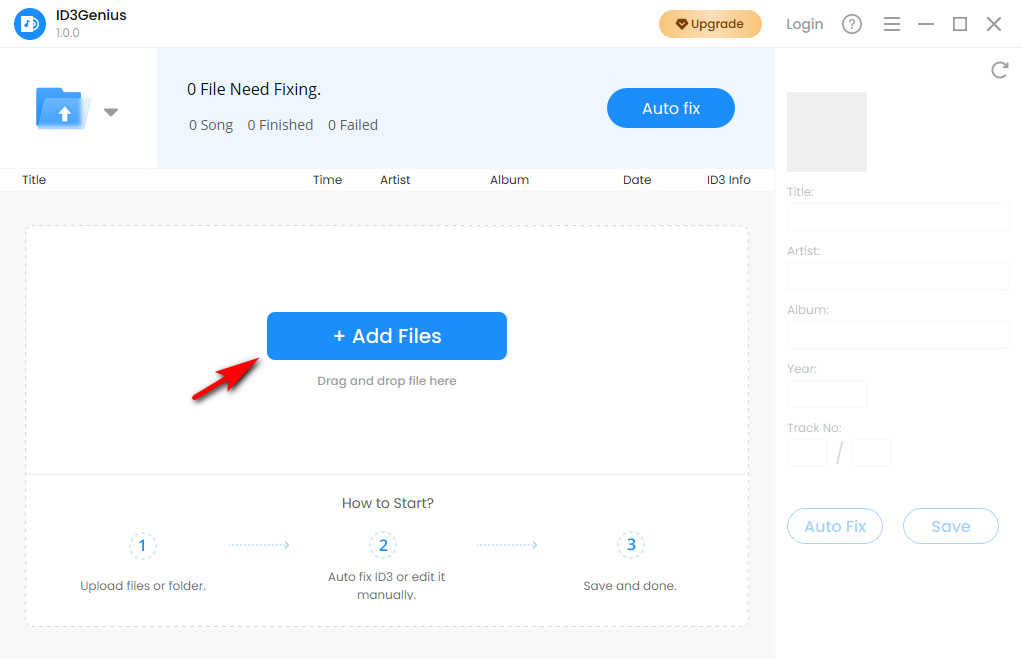
- ダウンロードしてインストール ID3Genius Windowsのタグエディタを起動します。ソフトウェアを開き、「ファイルを追加」ボタンをクリックして選択してアップロードします MP3 ファイルをアップロード領域にドラッグ アンド ドロップします。
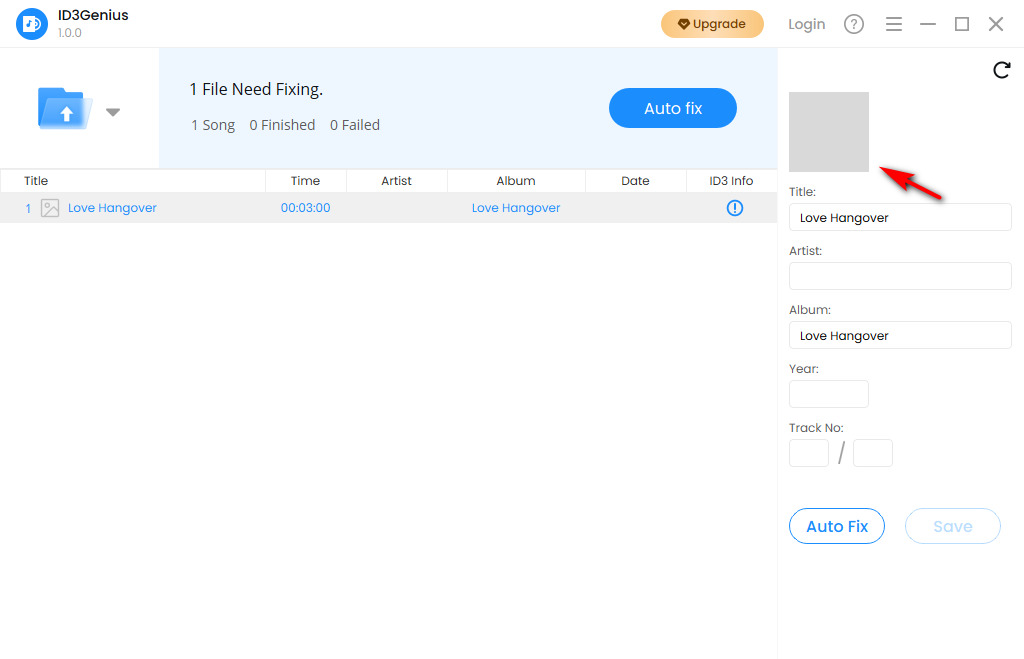
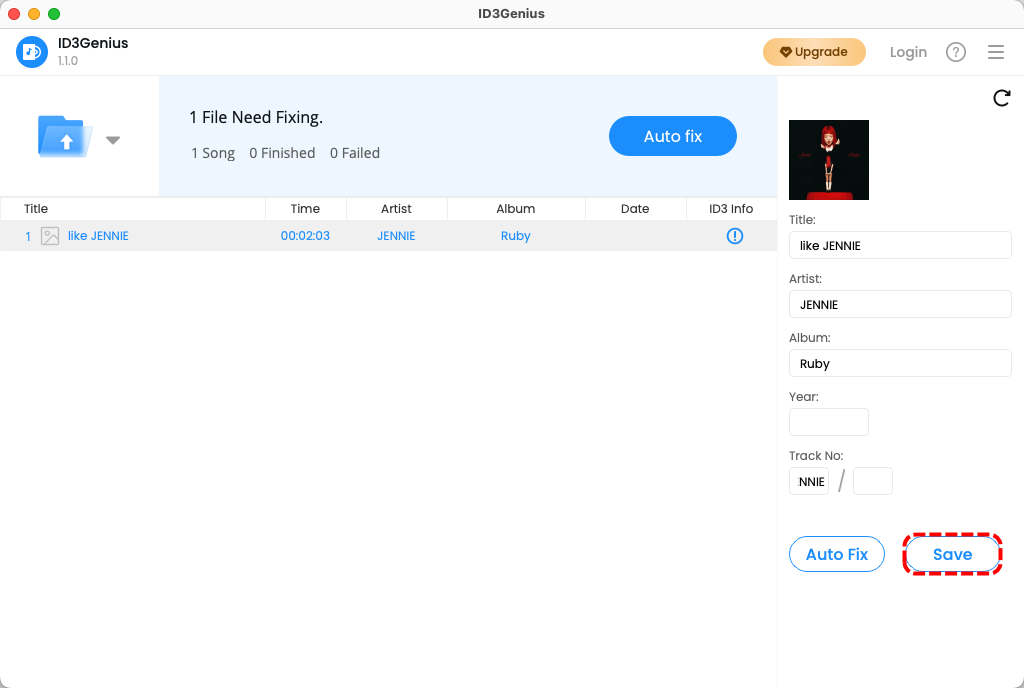
- アップロード後、 ID3Genius メタデータを一括で自動的に照合します。追加または変更するには MP3 アルバムアート、ファイルを選択し、現在の カバー 右側のパネルで新しい画像をアップロードします。
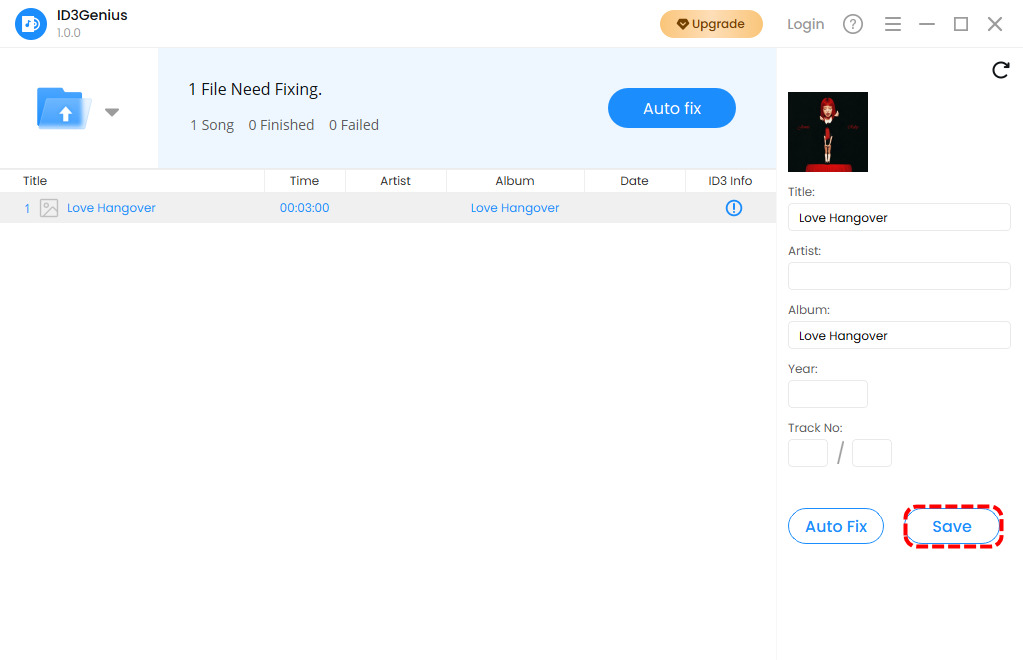
- 編集後、「Save」ボタンをクリックしてください。変更内容はすべて即座に保存され、関連するID3タグが更新されます。
画像を追加 MP3 WindowsMediaPlayerを使用
世界が物理的なCDからデジタル音楽へと移行した時も、Windows Media Playerは何百万人ものWindowsユーザーに選ばれるプレイヤーであり続けました。このプログラムは今でも利用可能で、Windows 11/10/8/7などでも同様に動作します。ノスタルジックな魅力に加え、Windows Media Playerにはアルバムカバーを簡単に追加できる機能が組み込まれています。 MP3 ファイル。
画像を追加する方法 MP3 Windows Media Playerの場合:
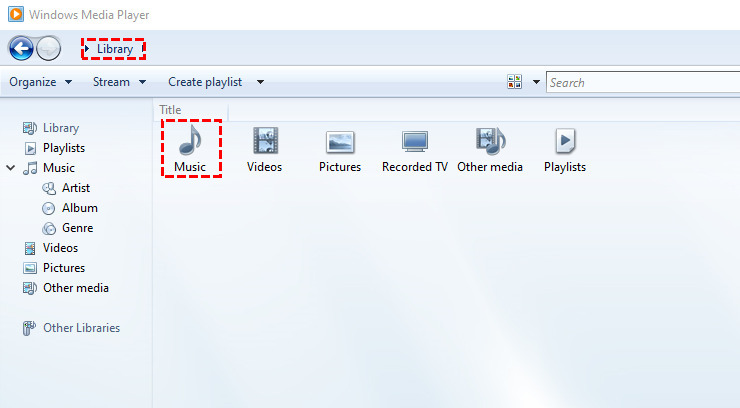
- Windows Media Playerを開き、左上隅の「ライブラリ」タブをクリックします。次に、ウィンドウの左上にある「ミュージック」タブをクリックします。
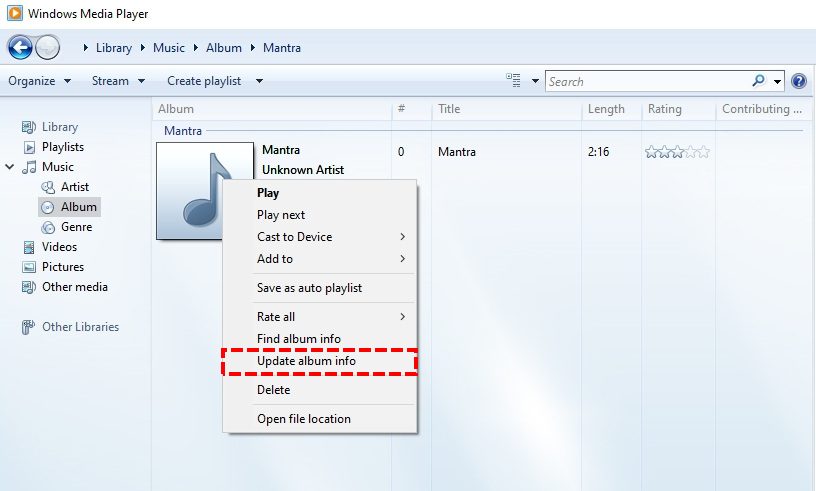
- アルバムをスクロールして、お好きなアルバムを見つけたら アルバムカバーを右クリック (アートワークがない場合はプレースホルダー画像)を選択し、 「アルバム情報を更新します。」
- ダウンロードしたアルバムアートを開き、画像ファイル(通常は「ダウンロード」または「ピクチャ」フォルダ内にあります)を開きます。画像を右クリックし、「コピー」をクリックします。これで画像がクリップボードにコピーされます。
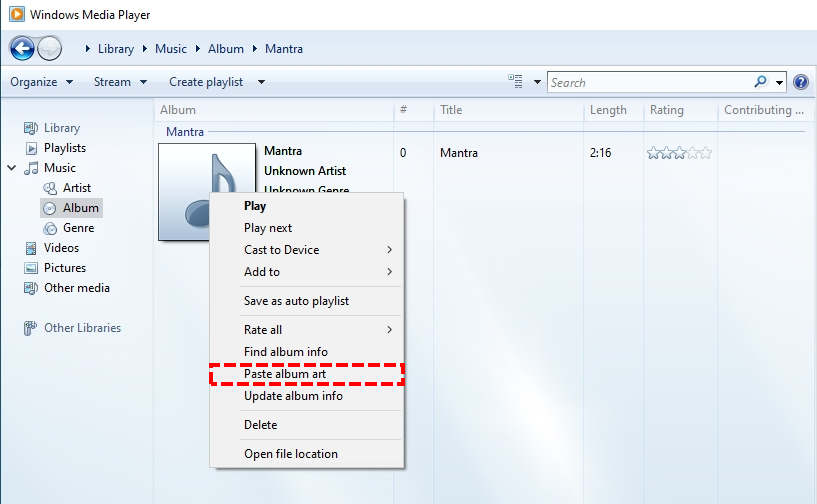
- Windows Media Playerに戻ります。音楽ライブラリに戻ります。 アルバムカバーをもう一度右クリック、そして今回は 「アルバムアートを貼り付けます。」
アルバムアートを追加する MP3 VLCメディアプレーヤーの使用
VLCメディアプレーヤー は、無料、オープンソース、クロスプラットフォームのマルチメディアプレーヤーです。メタデータにカバー画像を手動で追加できます。 MP3 ただし、VLCによって変更されたカバーはVLCのローカルキャッシュにのみ保存され、ファイルのID3タグには書き込まれないことに注意してください。 MP3 ファイル自体。
アルバムカバーを追加する手順は次のとおりです MP3:
- VLCを開いて、 MP3 編集したいファイル。
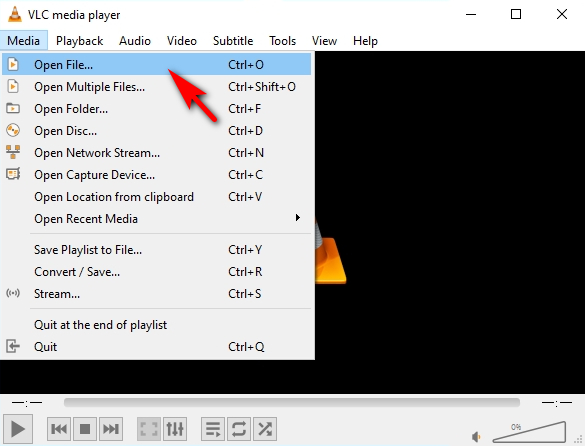
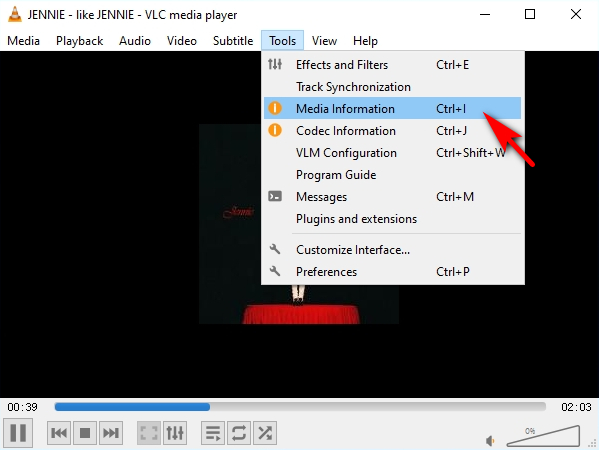
- プレーヤー ウィンドウをクリックし、[ツール] > [メディア情報] を選択します。
- ポップアップ ウィンドウで、アルバム アートのサムネイル (アートワークが存在しない場合は空白の領域) を右クリックします。
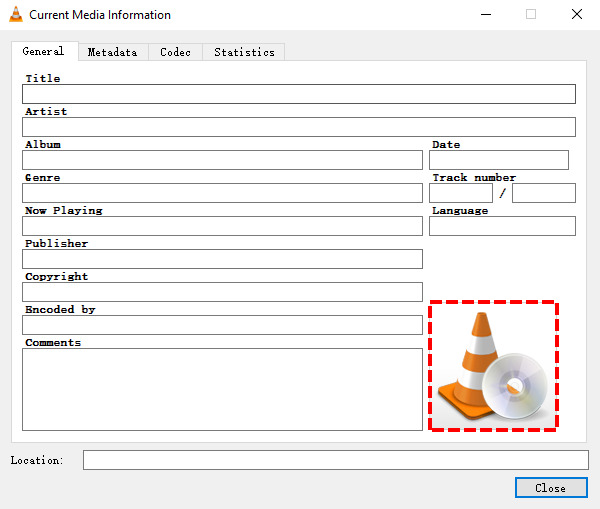
- ファイルからカバーアートを追加を選択し、使用する画像を選択します。
- 「閉じる」をクリックしてウィンドウを終了します。VLC は変更を保存するように促します。
パート2.画像を追加する方法 MP3 Macで
ソフトウェアをインストールせずに組み込む方法
アルバムアートを追加したい場合 MP3 Macでファイルを編集する場合は、ソフトウェアをインストールせずにこの方法を試すことができます。編集方法の詳細については、 MP3 Macのメタデータについてはこちらをご覧ください 詳細な記事.
- Mac を起動して、 ライブラリ > アルバム次に、アルバムアートとして設定したい画像を選択します。
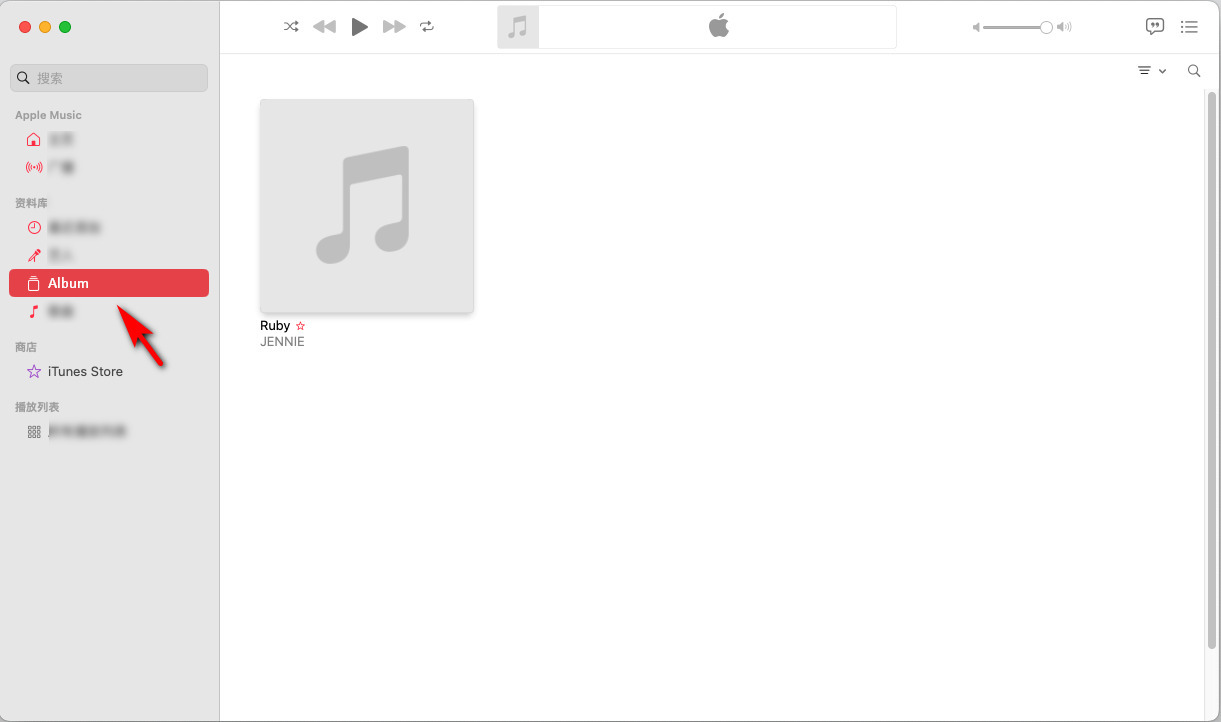
- その後、右側の3つの点をクリックします。「アルバムアートワークを取得」オプションを選択します。次に、アルバムに表示したい画像を選択します。 MP3.
- 次に、画像またはアートワークを選択した後、 MP3 プロファイルをエクスポートします MP3 iTunes からダウンロードすると、追加されたカバーアートが保持されます。
画像を追加 MP3 Macで使用 ID3Genius
アルバムカバーを追加したい場合は MP3 Macでファイルをより簡単に ID3Genius MP3 画像エディタはあなたが必要とする最高のツールです。
画像を追加する方法を見てみましょう MP3 Mac で使用する ID3Genius:
- Video Cloud Studioで ID3Genius アップロードして MP3 「ファイルを追加」と言ったり、ドラッグしたりします。
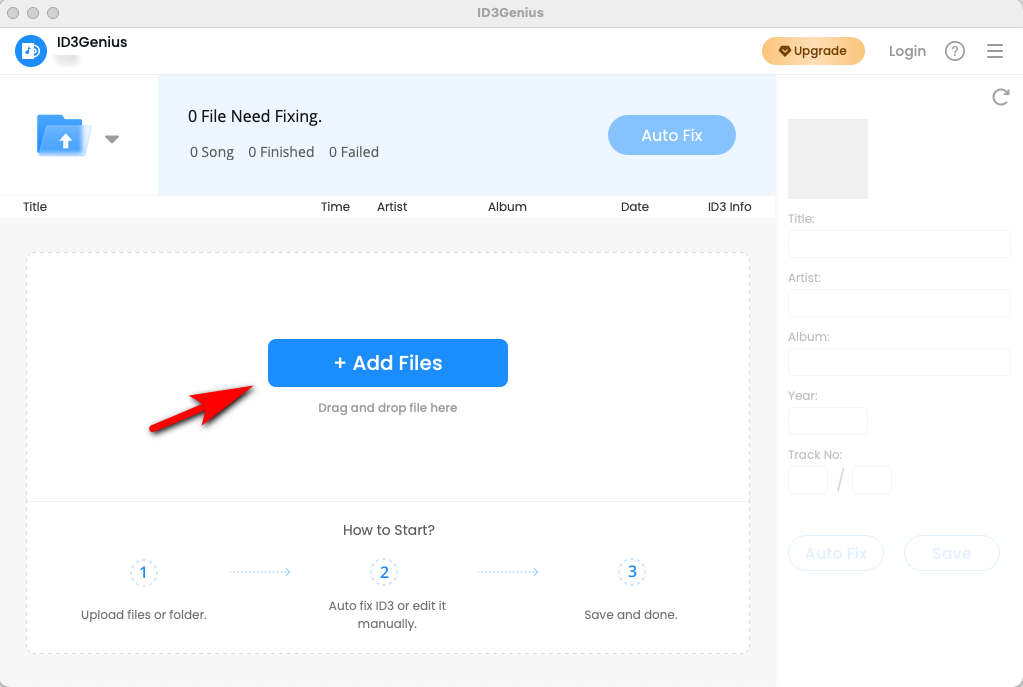
- この MP3 画像エディタはメタデータを一括で自動検出します。アルバムカバーを変更するには、ファイルを選択し、現在のアートワークをクリックして新しい画像をアップロードしてください。
- 編集が完了したら、「Save」をクリックすると、すべての変更が即時に適用されます。
パート3.アルバムアートを追加する方法 MP3 モバイルで
アルバムカバーを追加する MP3 Androidで
アルバムアートグラバー アルバムカバーを簡単に追加できる便利なAndroidアプリです MP3アルバムアートを手動で更新する場合でも、アプリに自動で更新させる場合でも、Android スマートフォンではスムーズに動作します。
アルバムアートを追加する方法は次のとおりです MP3 アルバムアートグラバーを使用:
- 曲またはアルバムをタップします。「画像を選択」ウィンドウが開きます。
- アルバムアートグラバーは、LastFM、MusicBrainz(アルバムアートを自動取得)、またはSDカード(デバイスに保存されているアルバムアートを手動で選択)からアルバムアートを取得できます。選択すると、一致する結果を含むウィンドウが表示されます。
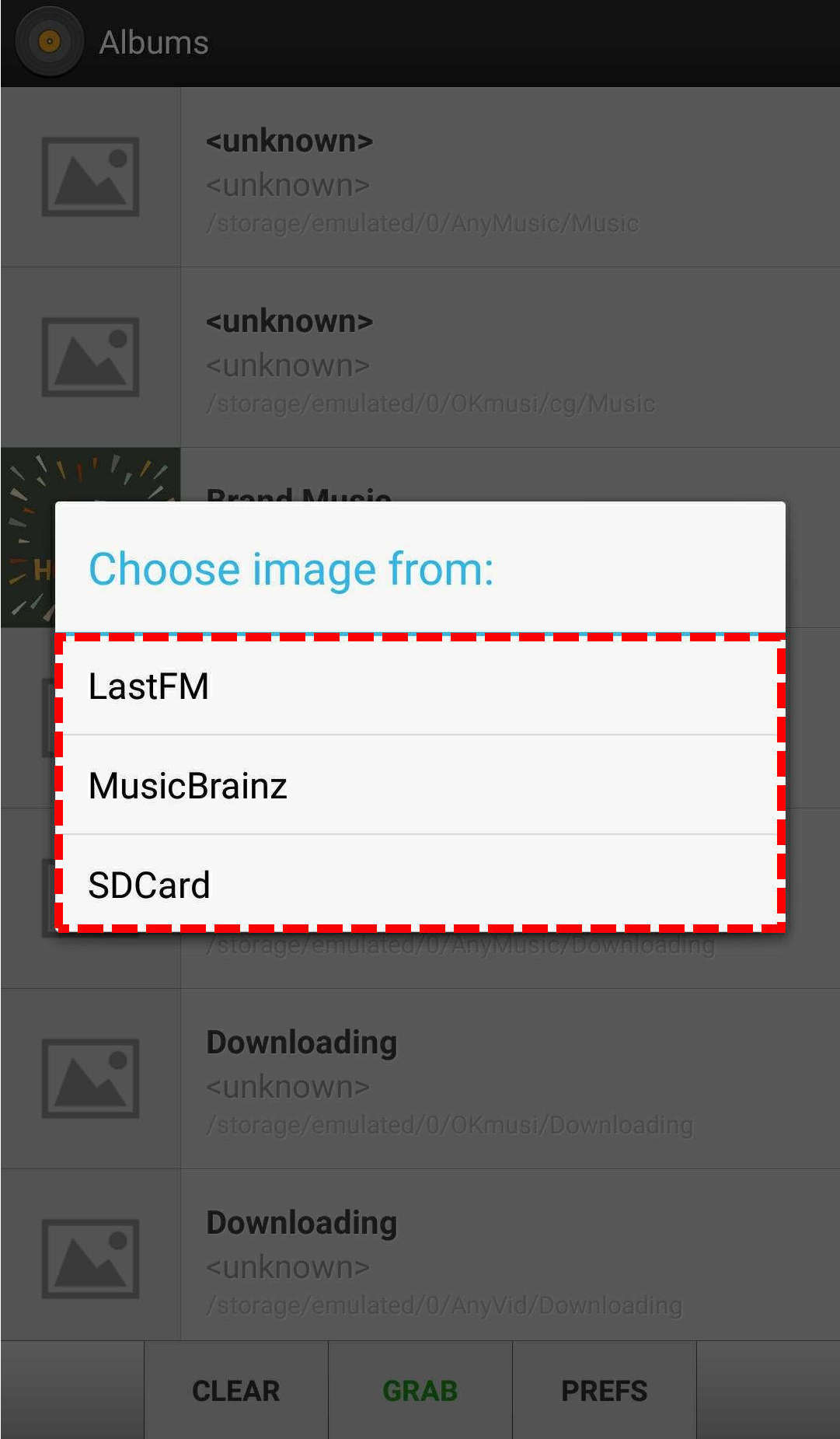
- 使用したいアルバムアートをタップします。確認ウィンドウが表示されます。「設定」ボタンをタップします。これで、アルバムアートが選択した曲またはアルバムに関連付けられます。
アルバムカバーを追加する MP3 iPhoneで
iPhoneユーザーでアルバムアートを追加したい場合 MP3 トラック、 メロディスタ 素晴らしい選択肢です。すっきりとしたインターフェースと初心者に優しいデザインで、画像を簡単に追加できます。 MP3 ファイルはシンプルです。
Melodistaを使ってアルバムカバーを追加する方法 MP3:
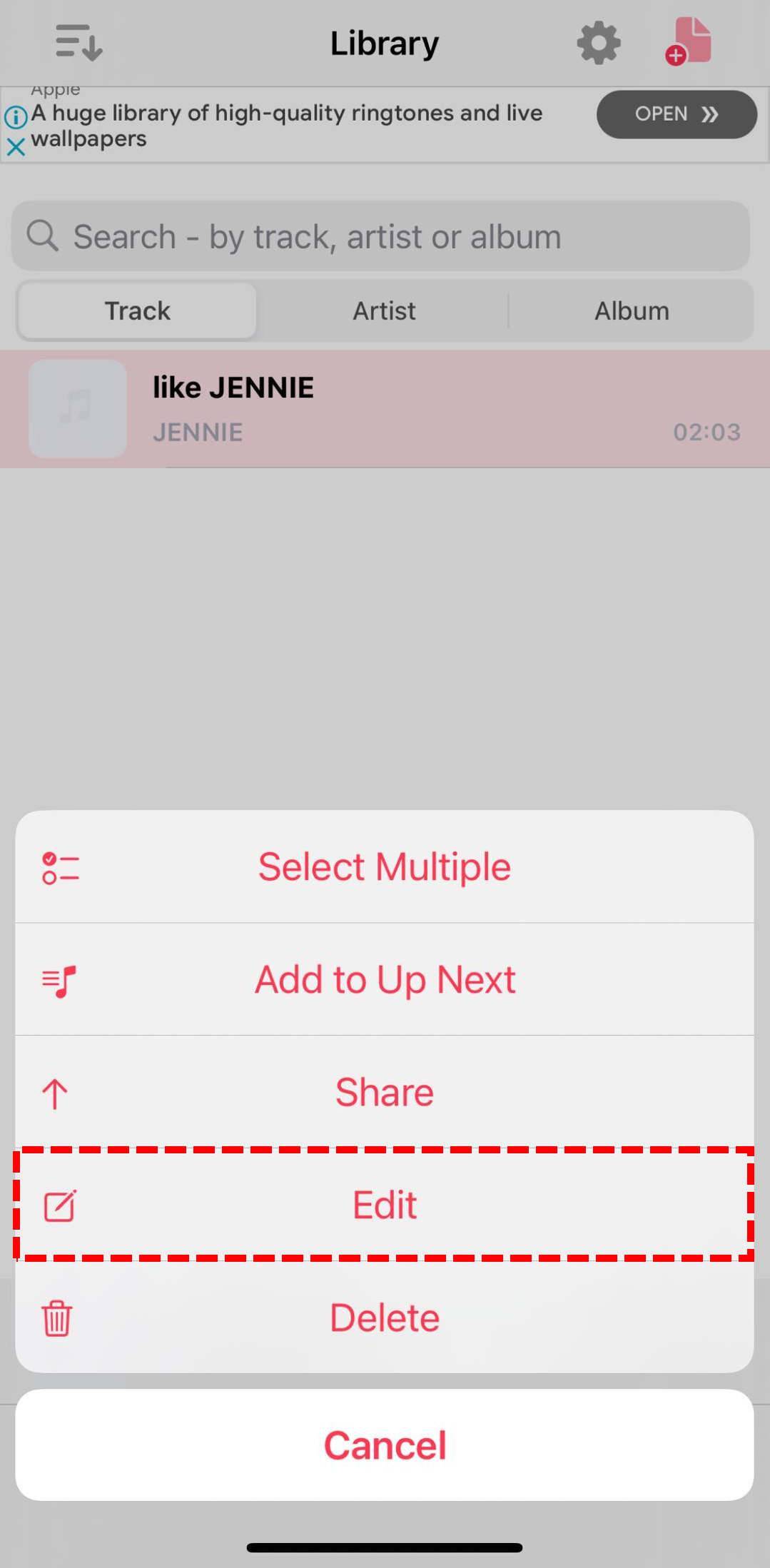
- App StoreからMelodistaをダウンロードして起動します。 MP3 編集したいファイルを選択し、それを長押しして「編集」をタップします。
- [画像を選択] ボタンをクリックして、写真アプリまたはローカル アルバムからカバー画像を選択します。
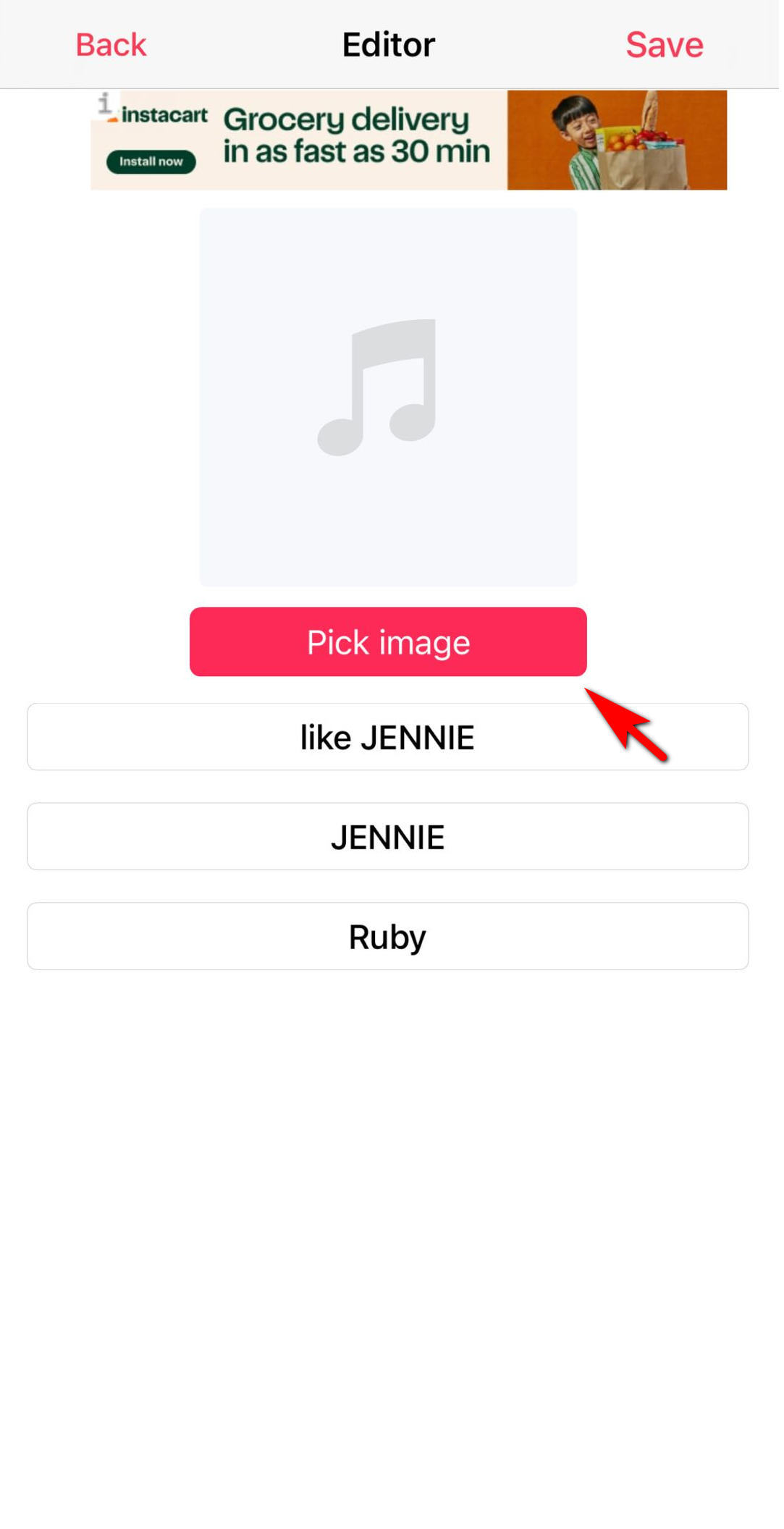
- 選択すると、画像が自動的にアルバムアートとして追加されます。 MP3最後に、右上隅の「保存」をクリックして変更を確認して保存します。

結論
つまり、アルバムアートを追加すると MP3 コレクションにより、音楽ライブラリがより洗練され、閲覧しやすくなります。
デスクトップ ソフトウェアを使用する場合でも、モバイル アプリを使用する場合でも、重要なのは、ニーズとデバイスに最適な方法を選択することです。
これらのオプションの中で、特におすすめなのは ID3Geniusアルバムカバーを追加するシンプルで信頼性の高い方法を提供します MP3 タイトル、アーティスト、アルバム名などのトラック情報を編集しながら、ファイルを保存します。
簡単で効果的な管理ソリューションをお探しなら、 MP3 メタデータを試してみることをお見逃しなく ID3Genius タグエディター。
ID3Genius
音楽メタデータの自動取得と更新
FAQ
アルバムアートを追加する方法 MP3 ウィンドウズ11ですか?
1。 ダウンロードとインストール ID3Genius MP3 アルバムアートエディター Windows 11の場合。プログラムを開いてクリックします ファイルを追加 アップロードするには MP3 ファイルをドラッグアンドドロップします。2. アップロードしたら、 ID3Genius メタデータは自動的に照合されます。アルバムアートを変更するには、ファイルを選択し、現在のカバーをクリックして新しい画像をアップロードしてください。3。 クリック Save 変更を即座に保存し、ID3 タグを更新します。
写真を追加する方法 MP3 無料でファイルを入手できますか?
画像を追加することができます MP3 無料のファイルを使用して MP3 イメージエディタこのツールを使用すると、アルバムカバーやカスタム画像を音楽ファイルに直接埋め込むことができます。
アルバムアートを追加する方法 MP3 iTunes のない Mac では?
1.アルバムアートを追加するには MP3 iTunesを使わずにMacで音楽を聴くには、ミュージックアプリを開き、ライブラリのアルバムに移動して、3つのドットのアイコンをクリックして、 アルバム アートワークを取得する希望の画像を選択すると、アルバムカバーが埋め込まれます。 MP3 ファイルにソフトウェアを指定する必要があります。2.アルバムカバーを追加したい場合 MP3 Macでファイルをより簡単に作成するには、 ID3Geniusアプリを開いてファイルを追加するだけで、メタデータが自動検出されます。アートワークをクリックして置き換え、 Save 変更を即座に適用します。
アルバムカバーを追加する最も簡単な方法は何ですか? MP3 ファイル?
最も簡単な方法 アルバムアートを追加する MP3 ファイルは通常 ID3Genius WindowsまたはMacでご利用いただけます。アルバムカバーを含む、不足または不正確なメタデータをワンクリックで自動的に検出し、更新します。さらに、アルバムカバーを追加することもできます。 MP3 わずか 3 つの簡単な手順でファイルを変換できるので、完璧な音楽コレクションを簡単に構築できます。