
大規模な音楽ライブラリを管理するのは、ファイル名が次のような場合、面倒な作業になることがあります。 ファイナルマスター.mp3, ビデオ再生.m4a音楽アプリで再生すると、正しい曲名やアーティスト名ではなく、ランダムな文字列やランダムな文字列が表示されることがあります。多くのユーザーが同じ問題に直面しています。何百ものトラックをダウンロード、リッピング、インポートしたのに、どれも意味のある情報が表示されません。手動で修正するのは難しいでしょうか?特に巨大な音楽ライブラリを持っている場合は、ほぼ不可能です。すべてを手作業で編集するのは非常に時間がかかり、疲れる作業です。
そこでスマートな自動化が不可欠になります。では、何時間もかけて自分で作業することなく、複数のファイルの名前を一括で変更する最適な方法は何でしょうか?このガイドでは、タグと 音楽ファイルの名前を自動的に変更する 音楽メタデータ エディターと組み込みのシステム ツールを使用して、乱雑なファイル名を整理し、ライブラリを一貫して整理し、プロセスにかかる時間を大幅に節約できます。
Windowsで音楽ファイルの名前を自動的に変更する
巨大なローカルライブラリを管理しているPCユーザーなら、音楽ファイルの名前を自動変更できる便利なツールが2つあります。詳細なガイドについては、 音楽ライブラリ全体を整理する方法、私たちの記事をチェックしてください。
ID3Genius – 最高の音楽メタデータエディター
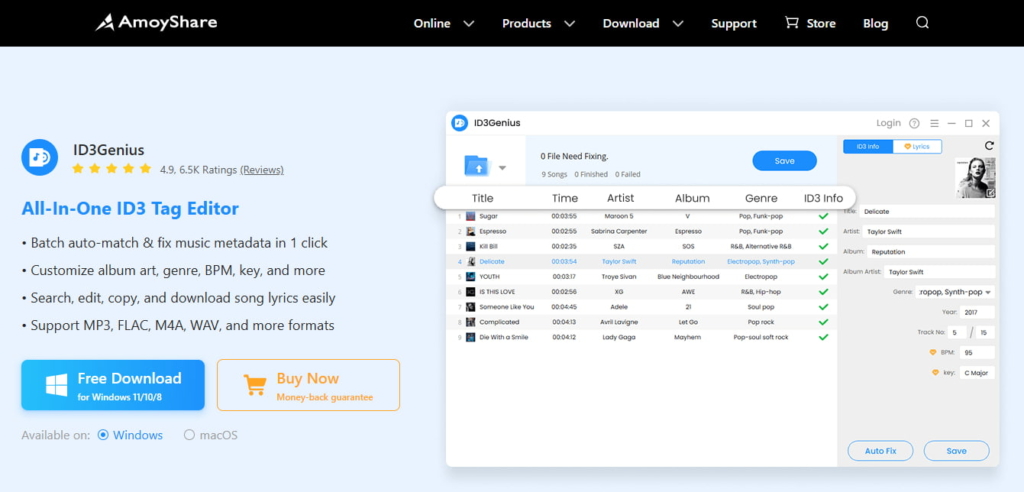
ID3Genius スマートで直感的な 自動音楽タグエディタ 一括リネームを簡単に行えるように設計。音楽メタデータの欠落や誤りを修正し、メタデータに基づいてファイル名を自動変更する機能に優れています。また、命名ルールを好みの構造に合わせてカスタマイズできるため、ライブラリの整理方法を完全にコントロールできます。
1回のクリックで、 MP3 メタデータタグ付けツールは、Spotify、MusicBrainz、Discogsなどの信頼できるデータベースから正確な曲名、アーティスト、アルバム、カバーアート、ジャンルなどを取得します。さらに、 MP3、FLAC、 M4A、WAV、その他の一般的なオーディオフォーマットに対応しており、あらゆる音楽ライブラリに最適です。SoundCloudの有名曲、昔のDJセット、古いCDや録音からインポートしたトラックなど、プレイリストに様々なものを追加できます。 ID3Genius バッチ音楽ファイルリネームツールは、混乱したファイル名を、整理された検索可能な音楽ライブラリに簡単に変換します。
メタデータを素早く修正したり、音楽ファイルの名前を変更したりできるだけでなく、 ID3Genius エキサイティングな新機能が追加されました!作曲者、リミックス作者、レーベル、ISRC、コメント、レーティングなどの拡張ID3タグを更新し、BPM、キー、キャメロット、エナジー、ダンスアビリティなどを瞬時に分析できます。CSVエクスポート機能を使えば、ライブラリのより深い分析も可能です。さらに、スマートなファイル管理機能により、カスタマイズ可能な列と自動保存機能を使って、アーティスト/アルバムフォルダへのトラックの整理がこれまで以上に高速になります。
- 音楽メタデータに基づいた柔軟なファイル名変更
- たった1回のクリックで音楽ファイルの名前を一括変更
- 不足または間違った音楽メタデータを自動的に修正します
- 信頼できる音楽ソースから正確な情報を取得します
- で動作します MP3, M4A、FLAC、WAV、その他の一般的な形式
- 初心者にも優しく、安全に使用できます
- モバイルデバイスではまだ利用できません
インストールを開始する ID3Genius 今すぐあなたの音楽ライブラリを次のレベルに引き上げましょう!
ID3Genius
音楽メタデータの自動取得と更新
音楽ファイルの名前を自動的に変更する方法 ID3Genius?
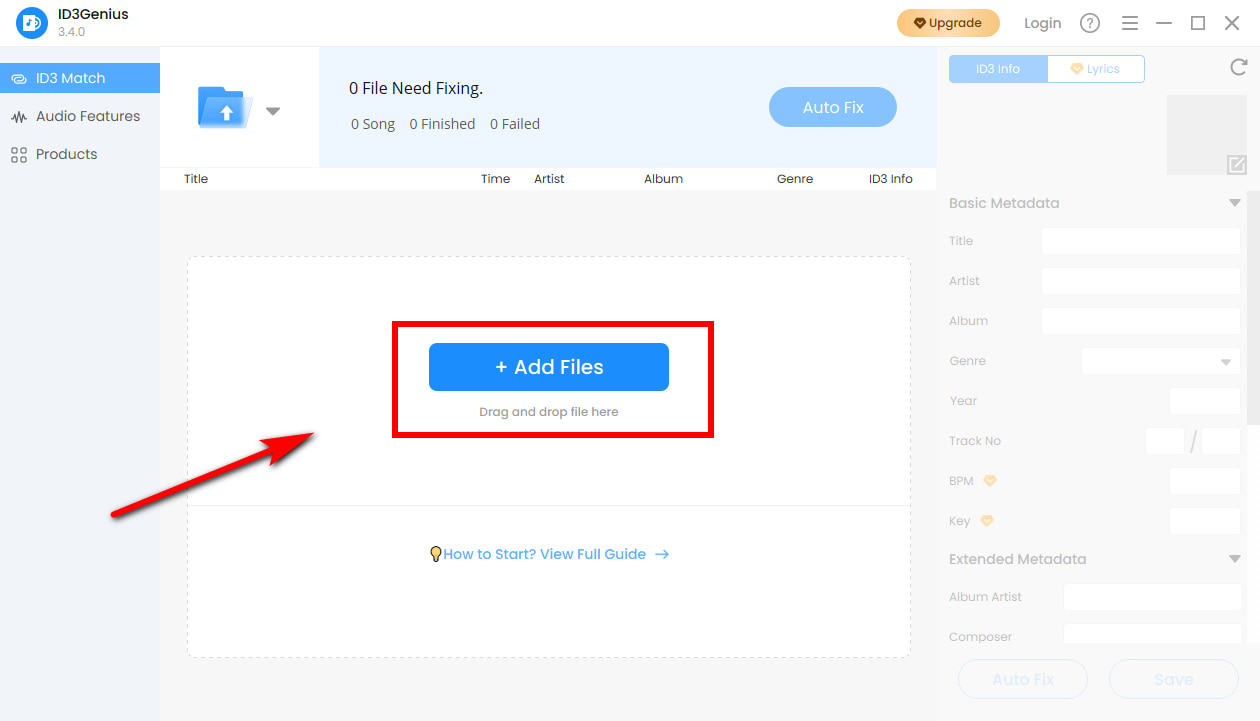
- 音楽ファイルを追加します: クリック 「ファイルの追加」 ボタンをクリックするか、トラックをドラッグアンドドロップして ID3Genius 音楽ファイルの名前変更ツール個々の曲またはフォルダ全体を追加して、複数のトラックを一度にバッチ処理することができ、 MP3, M4A、FLAC、WAVなど
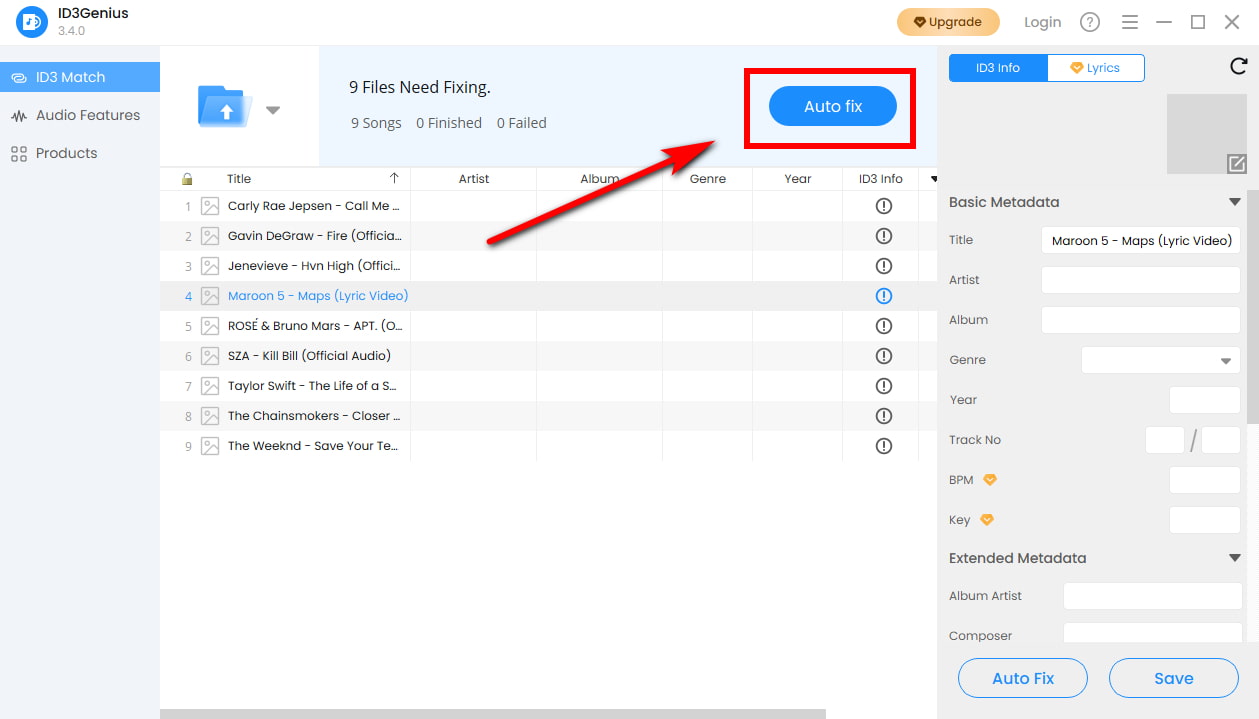
- 曲のタグを自動的に修正: 詳しくはこちら 「自動修正」 させるために ID3Genius 音楽ファイルをスキャンし、信頼できるオンラインデータベースから正確なメタデータを取得します。 MP3 リネーム機能は、曲名、アーティスト、アルバム、ジャンル、トラック番号、カバーアートなど、不足している、または不正確なフィールドを即座に更新し、ファイル名が正しく生成されるようにします。必要に応じて、個々のトラックを手動で微調整することもできます。
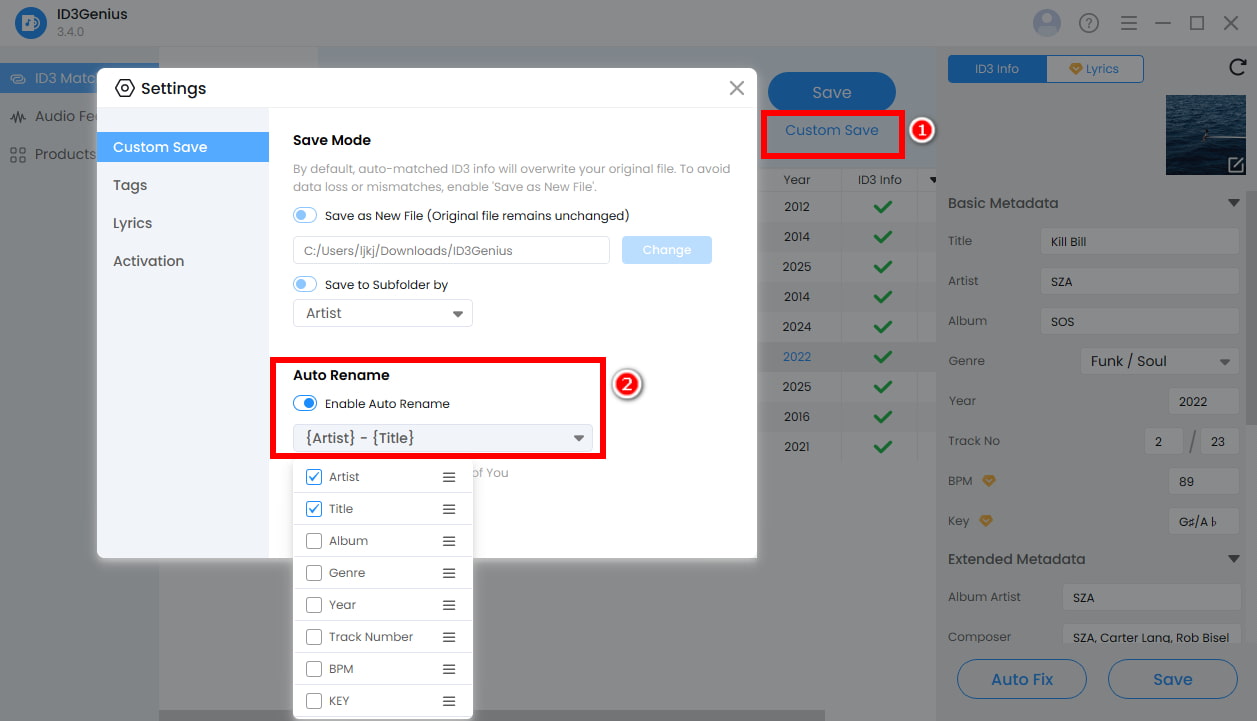
- 命名規則を設定し、ファイルの名前を変更します。 メタデータが更新されたら、クリックします 「カスタム保存」 〜へ 自動名前変更を有効にするをクリックし、お好みの命名パターン(例:アーティスト-アルバム-トラック番号、アーティスト-タイトル)を選択します。もう一度「保存」をクリックし、 ID3Genius 選択した構造に従ってすべての音楽ファイルの名前を即座に変更し、整理された、簡単に検索できる、一貫性のある音楽ライブラリを作成します。
ヒント: 音楽ファイルに歌詞を表示したい場合は、 歌詞 タブ。曲名とアーティスト名を入力し、 歌詞を一致させる 正確で同期された歌詞をすぐに取得できます。オーディオファイルに保存する前に、結果を自由に編集、コピー、ダウンロードできます。
組み込みのファイルエクスプローラー – 自動番号付け
ネイティブソリューションの場合、 Windowsファイルエクスプローラ 複数の音楽ファイルの名前を一括変更でき、一貫性のあるベース名と自動番号付けで、迅速かつ無料で行えます。使いやすく、追加のソフトウェアは必要ありません。
音楽ファイルの名前を一括変更する方法 ファイルエクスプローラーを使用していますか?
- 音楽ファイルを 1 つのフォルダーに整理します。 曲を選択してください 名前を変更したい場合( Ctrlキー+ すべてに対して)。右クリック( F2)を選択します 「名前を変更します。」
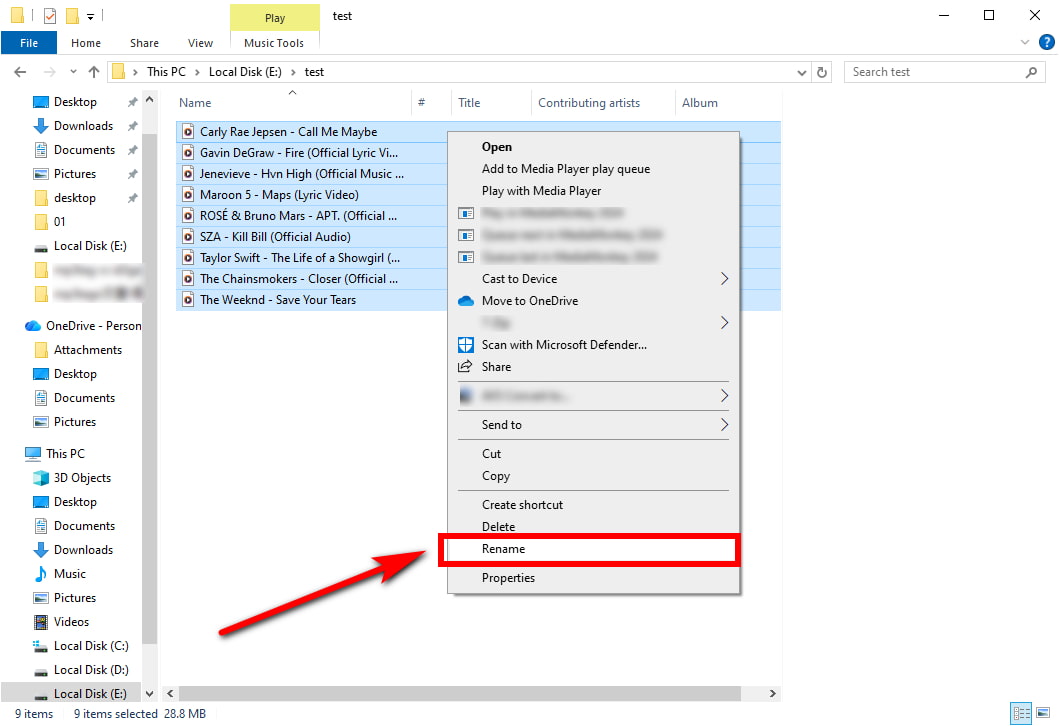
- 希望するメインタイトル(例:「90年代のベスト」)を入力し、 Enterファイル エクスプローラーは、選択されたすべてのトラックの名前を変更し、各ファイル名が一意になるように自動的に連番を割り当てて、一貫性と整理された外観を維持します。
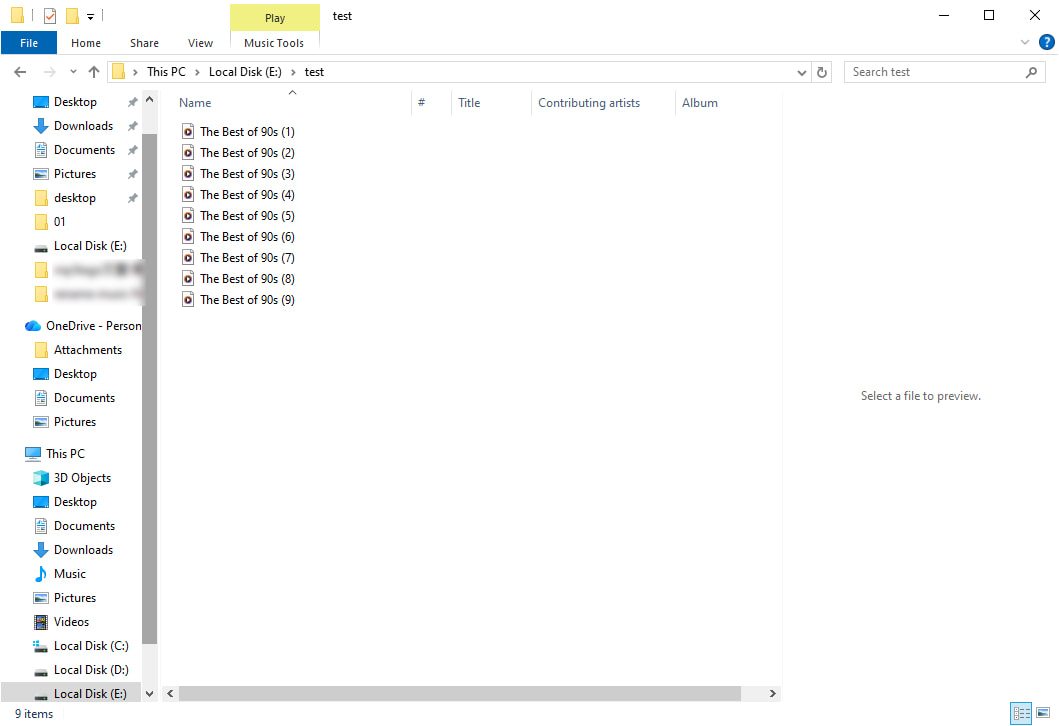
ヒント: 名前の変更を元に戻すには、 Ctrlキー+ Zすると、ファイルは即座に以前の名前に戻ります。
- Windowsに組み込まれている
- 速くて簡単
- 自動番号付けにより一貫したベース名を許可します
- 命名パターンのカスタマイズが制限されている
- オンライン音楽データベースとの統合なし
- 欠落したタグや間違ったタグを自動的に修正することはできません
Macでファイル名の変更を自動化する方法
Mac ユーザーには、サードパーティのインテリジェンスから組み込みのユーティリティまで、音楽ライブラリを管理するための優れたオプションも用意されています。
ID3Genius –スマート MP3 Renamerの
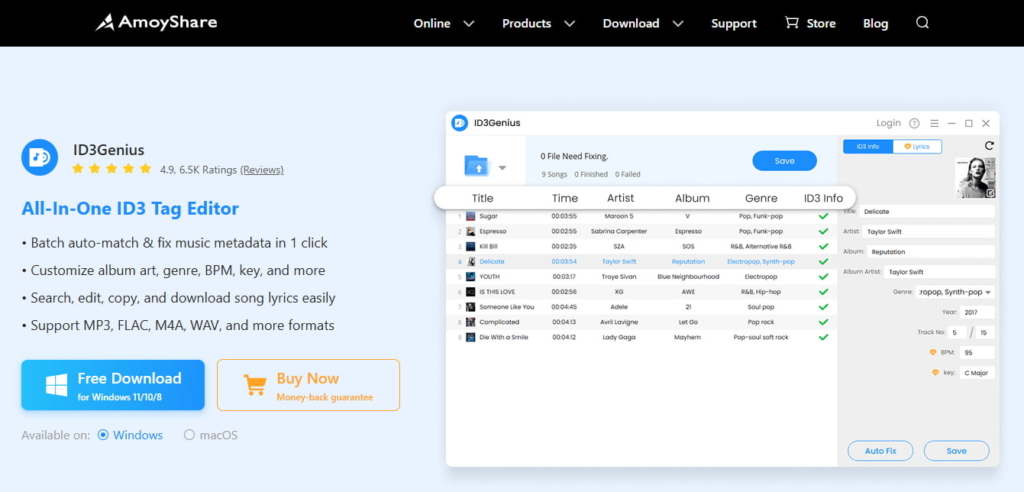
Macで膨大な音楽ライブラリを管理するのは、 ID3Genius. この強力な 音楽ファイルのバッチリネームツール 信頼できる音楽ソースを使用して、欠落または不正確なメタデータを自動的に修正し、名前を変更します。 MP3 選択した命名規則に従ってタグからファイルを分類し、ライブラリの一貫性と整理を維持します。
音楽タグエディタは、以下の主要なフォーマットをサポートしています。 MP3、WAV、 M4A、FLACに対応しており、プレイリスト、DJセット、インポートしたCDコレクションに最適です。名前の変更だけでなく、 ID3Genius MP3 renamer は BPM とキーを解析し、拡張 ID3 タグを更新できるほか、自動保存やカスタマイズ可能な表示機能も備えています。これらの機能により、ライブラリを整理し、検索しやすく、Apple Music 対応の状態に保つことが、迅速かつシンプル、そしてストレスフリーになります。
- ID3タグに基づいたカスタム名の変更をサポート
- 1回のクリックで複数の音楽ファイルの名前を一括変更
- 不足しているメタデータや不正確なメタデータを自動的に検出して修正します
- 信頼できる音楽ソースから正確なトラック情報を取得します
- お客様サポート MP3, M4A、FLAC、WAVなど
- 現在、モバイルデバイスではご利用いただけません
探求 ID3Genius スマートな MP3 名前変更ツール!
ID3Genius
音楽メタデータの自動取得と更新
Macで音楽ファイルの名前を自動的に変更するにはどうすればいいですか?
- コレクションをインポートする(バッチ対応): 「ファイルを追加」ボタンをクリックするか、オーディオファイルをドラッグアンドドロップしてトラックをロードします。 ID3Genius MP3 リネームツール。このアプリケーションは、フォルダ全体を効率的に一括処理し、次のようなすべての主要フォーマットをサポートしています。 MP3、FLAC、 M4A、およびWAV。
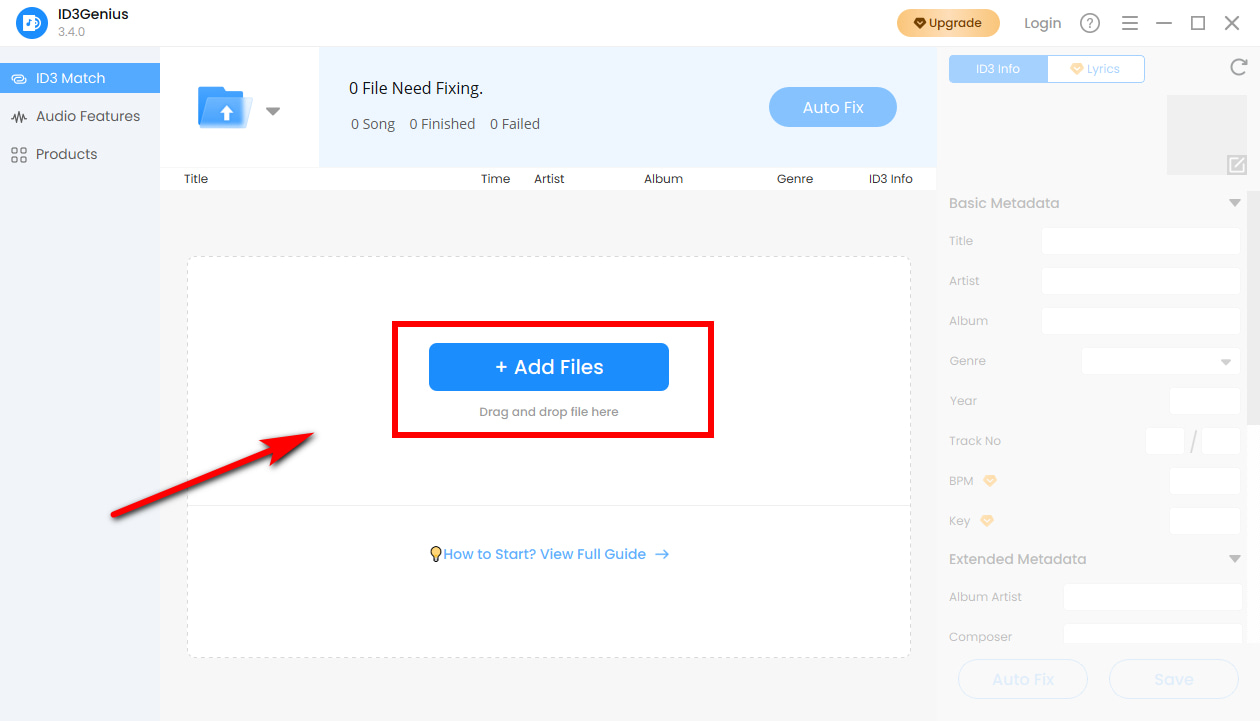
- ワンクリックメタデータ修復: クリックしてコアインテリジェンスをアクティブ化します 「自動修正」 ID3Genius 音楽を即座にスキャンし、信頼性の高いオンラインデータベースに接続して、欠落または誤ったタグを修復します。タイトル、アーティスト、アルバムアート、トラック番号などの重要なフィールドは即座に修正され、正確なファイル名を生成するために必要な、完璧で信頼性の高い基盤が構築されます。必要に応じて、保存前に個々のトラックを手動で編集することもできます。
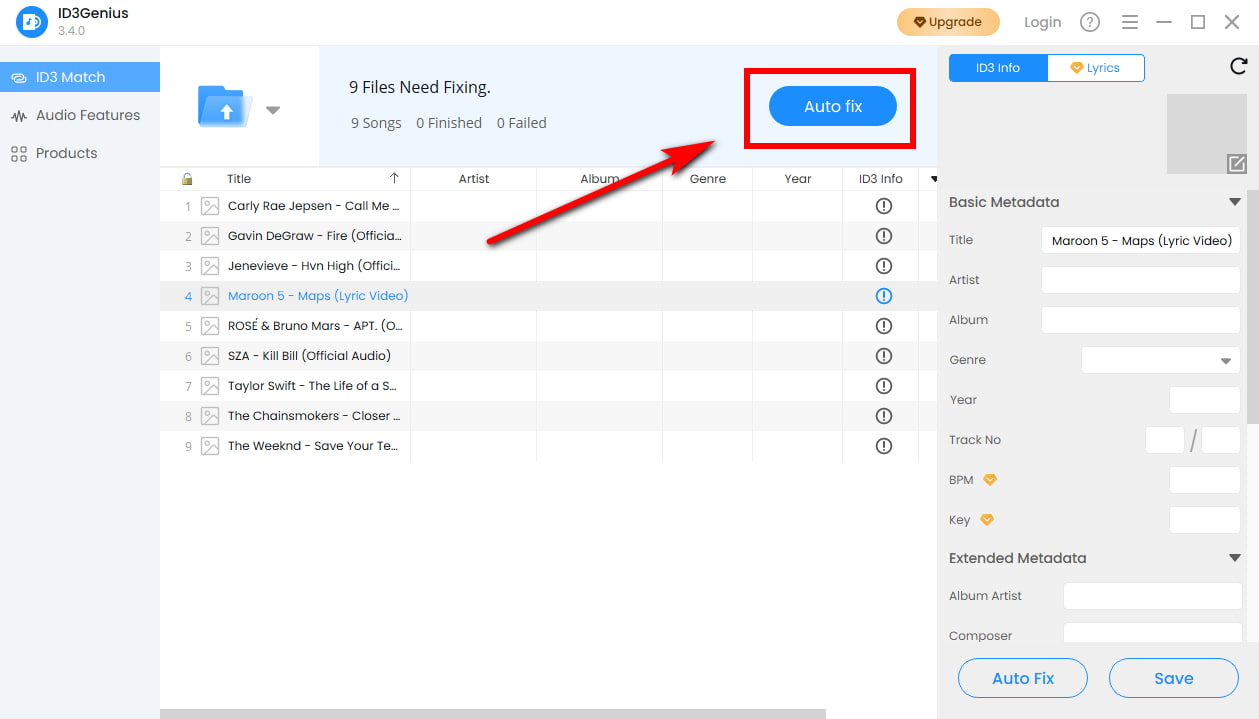
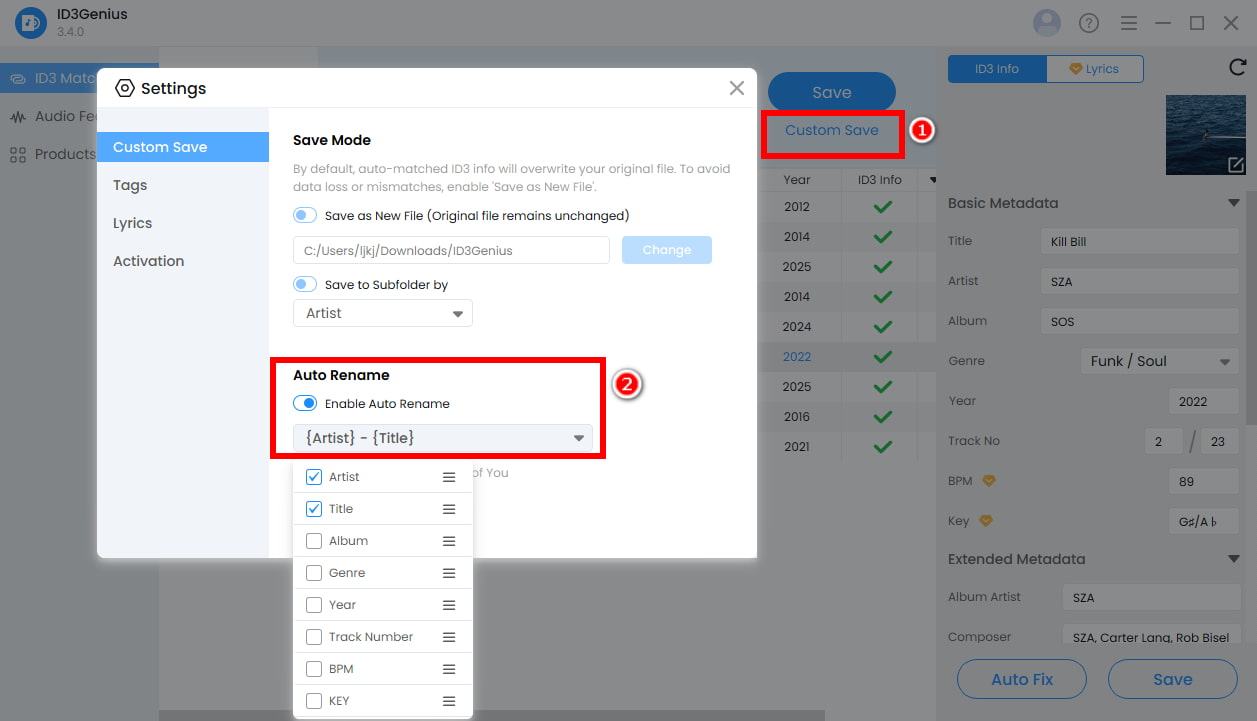
- カスタム命名スキームを適用して確定します。 「カスタム保存」を選択すると、強力な自動名前変更機能が有効になります。ご希望の命名テンプレート([アーティスト] - [タイトル] や [アーティスト] - [アルバム] - [トラック番号] など)を選択し、「保存」をクリックします。選択したすべてのファイルが瞬時に標準化され、整理された、一貫性があり、簡単に検索できる音楽ライブラリが完成します。
ヒント: 曲に歌詞を入れたいですか?手続きは簡単です。 "歌詞" タブをクリックします。曲名とアーティストの詳細を入力したら、 「歌詞を合わせる」 データベースパートナーから同期された完全な歌詞を瞬時に取得できます。音楽タグエディターを使用すると、取得した歌詞を必要に応じて調整、コピー、ダウンロードしてから、音楽ファイルに適用できます。
Finder – 内蔵アプリ
Macユーザーは、 ファインダー 追加のアプリをダウンロードすることなく、内蔵の一括名前変更機能をご利用いただけます。このネイティブツールは、最も一般的な名前変更タスクに対応する、高速かつ無料のソリューションです。
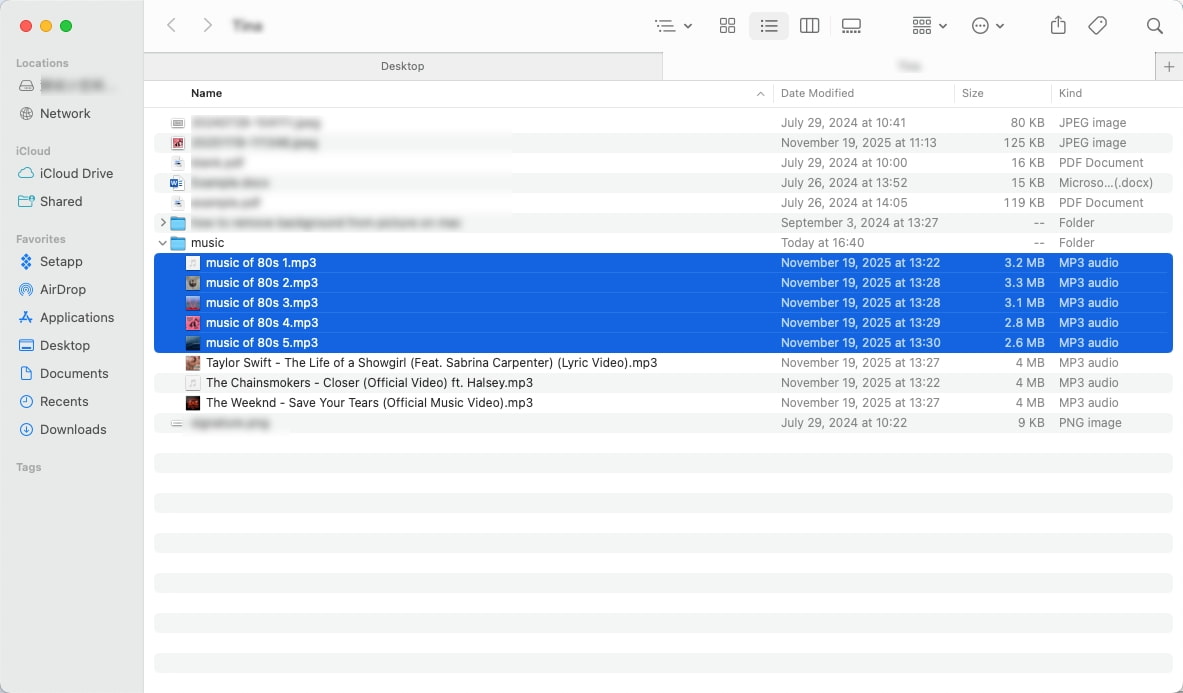
Finder を使用して音楽ファイルの名前を一括変更する方法は次のとおりです。
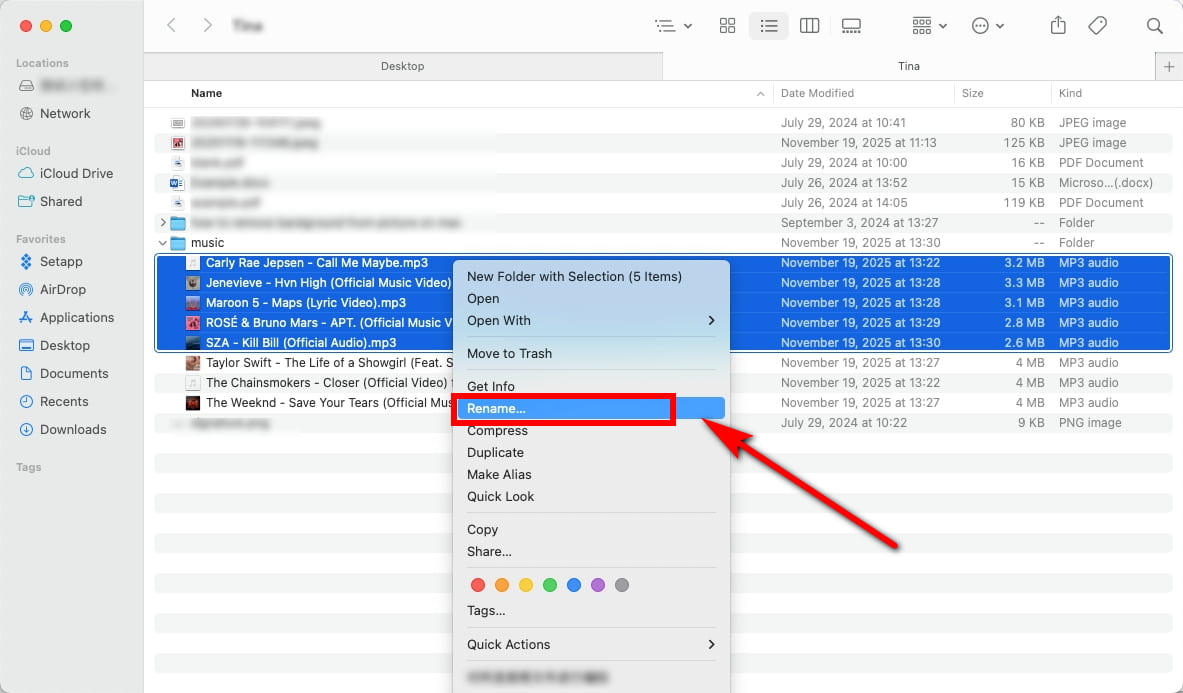
- Finderを開いて 音楽ファイルを選択します 名前を変更したい場所を右クリックし(またはControlキーを押しながらクリック)、 「名前を変更します。」
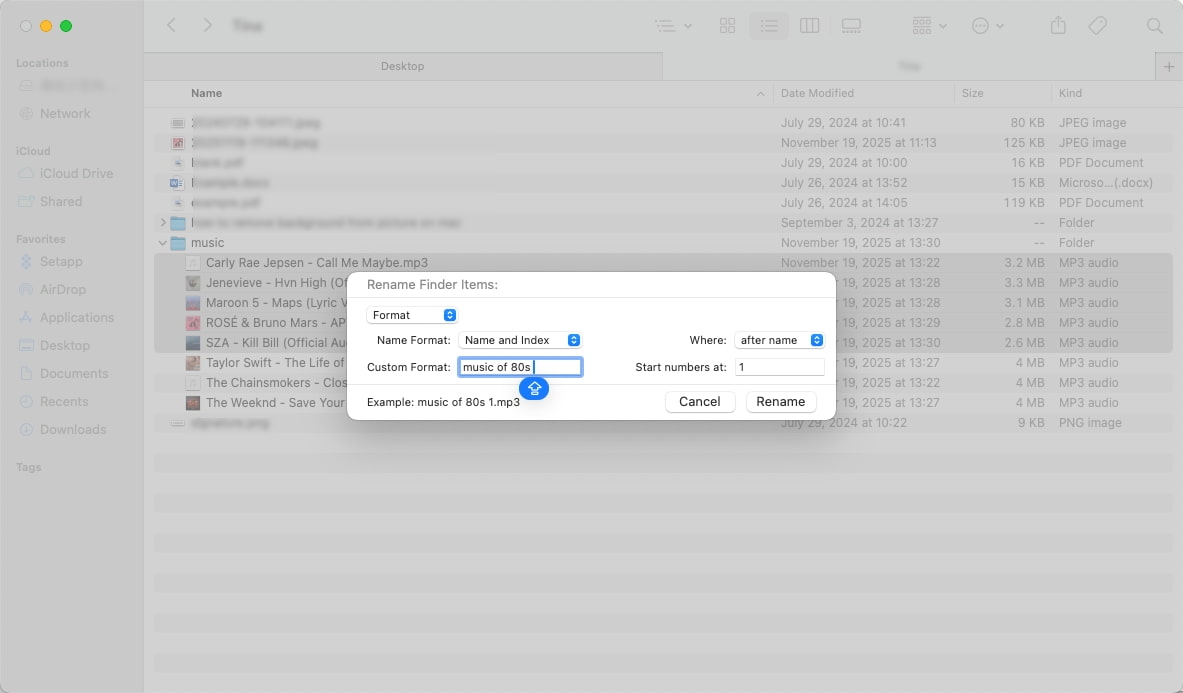
- ダイアログボックスで、 「テキストの置換」 特定のタイプミスを修正したり "フォーマット" 「Name_Index」のようなシーケンスを作成します。次に、 "リネーム" 適用します。
- すべての音楽ファイルの名前が一貫して変更されたことがすぐにわかります。
- すべてのMacユーザーが無料でアクセス可能
- テキストの置換、テキストの追加、フォーマットなどのオプションを使用して、一括名前変更をサポートします。
- シンプルでユーザーフレンドリーなインターフェース
- 音楽メタデータの読み取りや編集ができません
- 自動タグ修正をサポートしていません
- 限定された命名パターン
- 名前を変更する前に、欠落または誤ったメタデータを修正することはできません
結論
音楽ライブラリの管理は、面倒な作業である必要はありません。WindowsでもMacでも、音楽ファイルの名前変更を自動化すれば、何時間もの手作業を省き、コレクションを整理して簡単に操作できるようになります。 ID3Genius 音楽ファイルの名前変更ツール 信頼できるオンラインデータベースから正確なメタデータを自動的に取得し、数回クリックするだけでファイルに適用することで、このプロセスを迅速かつシンプルにします。ファイルエクスプローラーやFinderなどの組み込みオプションを好む場合でも、スマートな名前変更ツールと組み合わせることで、スピード、正確性、シンプルさという両方のメリットを享受できます。
これらのツールを一緒に使用することで、乱雑に積み重なった音楽ファイルをきちんと整理されたライブラリに変換でき、お気に入りのトラックを簡単に検索、並べ替え、楽しむことができます。
意図に基づいて、適切なメッセージを適切なユーザーに適切なタイミングで ID3Genius 今すぐ試して、最小限の労力で音楽ライブラリをいかに素早く整理できるかご自身で確かめてください。
ID3Genius
音楽メタデータの自動取得と更新
ファイル名を一括変更する方法に関するよくある質問
Mac のフォルダー内のファイルの名前を自動的に変更するにはどうすればよいですか?
また、ご購読はいつでも停止することが可能です 音楽ファイルの名前を一括変更 Macで簡単に ID3Genius:1. クリックして音楽フォルダをアップロードします ファイルの追加 またはトラックをドラッグアンドドロップします。2。 クリック 自動修正 させるために ID3Genius 信頼できるオンライン データベースから正確なメタデータ (曲のタイトル、アーティスト、アルバム、ジャンル、カバー アートなど) を取得します。3。 クリック カスタム保存 有効にする 自動名前変更希望する命名パターン(例:アーティスト-アルバム-トラック番号)を設定し、クリックします。 Saveフォルダー全体の名前が一貫して自動的に変更されます。
Windows でファイルの名前を自動的に変更するにはどうすればいいですか?
Windowsでは、 ID3Genius あなたを助けられる タグ付けと名前変更 数分で音楽ファイルを:1. クリックしてファイルまたはフォルダを追加します ファイルの追加.2。 クリック 自動修正 Spotify や MusicBrainz などの信頼できるデータベースを使用して、不足しているメタデータや不正確なメタデータを自動的にスキャンして更新します。3。 有効にする 自動名前変更命名パターン(アーティスト-アルバム-トラック番号、アーティスト-タイトル)を選択し、クリックします。 Save選択したすべてのファイルの名前が即座に変更され、一貫して整理されます。
修正できますか MP3 ファイル名は自動的に付けられますか?
はい! と ID3Genius 音楽ファイルのバッチリネームツール自動的に修復して名前を変更することができます MP3 手動での作業は不要です。 MP3 トラックをエディターに追加するには、 自動修正 信頼できるオンラインデータベースから正確なメタデータを取得し、 自動名前変更 お好みの命名パターンで。 Save、あなたのすべて MP3 ファイルの名前は即座に変更され、クリーンで一貫性があり、簡単に検索できる音楽ライブラリが作成されます。
最高のタグおよび名前変更ソフトウェアは何ですか?
大規模な音楽ライブラリを効率的に管理したい方のために、 ID3Genius MP3 名前変更者 は、利用可能な最高のタグおよび名前変更ツールの1つです。次のような複数の形式をサポートしています。 MP3、FLAC、 M4A、WAVなどのファイル形式に対応し、欠落または不正確なメタデータを自動的に修正し、カスタム命名ルールに基づいてファイル名を一括変更することができます。ワンクリックで、音楽コレクションが整理され、クリーンになり、Apple Musicやその他のプレーヤーと完全に互換性を持つようになります。