大規模な音楽ライブラリを扱う場合、 MP3 ファイルは、アーティスト名が抜けているトラックや、タグが間違っているトラック、あるいは完全に空白のトラックなど、様々な問題を引き起こします。曲名が適切にラベル付けされていないと、特にDJや音楽コレクターにとっては、検索、並べ替え、プレイリストの作成が難しくなります。
アーティスト名の追加や修正に何時間もかかるべきではありません。ましてや、ファイルを一つ一つ編集する必要などあってはなりません。だからこそ、音楽メタデータの更新を自動化するツールは、整理整頓された音楽ライブラリを求める人にとって不可欠なものになりつつあります。
このガイドでは、アーティストを追加する最も簡単な方法を説明します。 MP3 強力な 自動タグエディター、軽量の手動ツール、基本的なシステム ツールなどがあります。
始めましょう!
アーティストを追加 MP3 Windows上のファイル
オートマチック MP3 タグエディター – ID3Genius
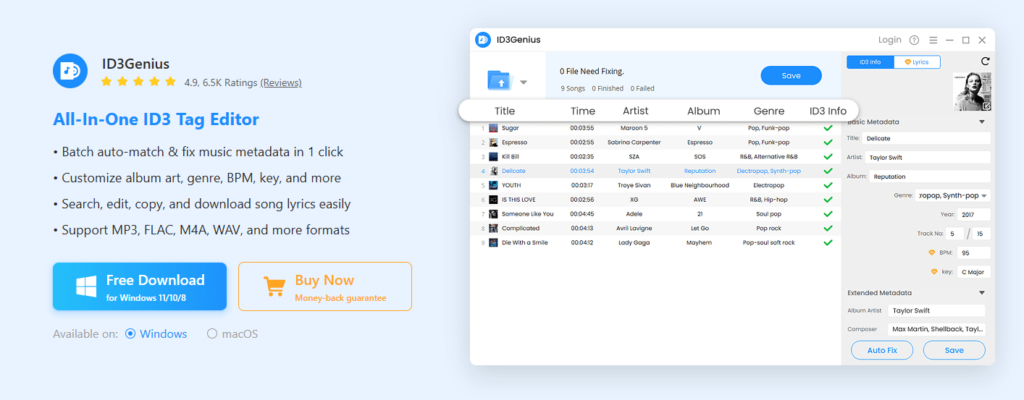
大規模な音楽ライブラリを管理していますか? ID3Genius 音楽タグエディタ アーティストを追加する最も速い方法を提供します MP3 ファイルは、正確な手動編集と効率的な一括更新の両方をサポートします。自動修正機能は、音声フィンガープリントとオンラインデータベースマッチングを組み合わせ、瞬時に 不正確なアーティスト名を入力する、アルバムアート、ジャンル、その他のキータグ。メタデータエディター 自動的に いくつかのトラックのタグを修正したり、一度に数百のトラックを更新したりしながら、主要なオーディオフォーマットとの互換性を維持します。 MP3、WAV、FLAC、 M4A, etc.
基本タグに加えて、 ID3Genius タグエディターは、高度なAIテクノロジーを活用した拡張メタデータとオーディオ特性分析もサポートしており、コレクション全体を整理し、あらゆるメディアプレーヤーで再生できるようサポートします。さらに、更新されたメタデータに基づいてファイル名を自動変更することで、よりクリーンでスマートなライブラリを実現できます。
タグ付けのプロセスを簡素化し、アーティストを MP3 簡単にファイル ID3Genius 今!
ID3Genius
音楽メタデータの自動取得と更新
- Windows11 / 10/8の場合
- Mac OS X 14以降
- Android向け
アーティスト名を追加する方法 MP3 file ID3Genius タグエディター:
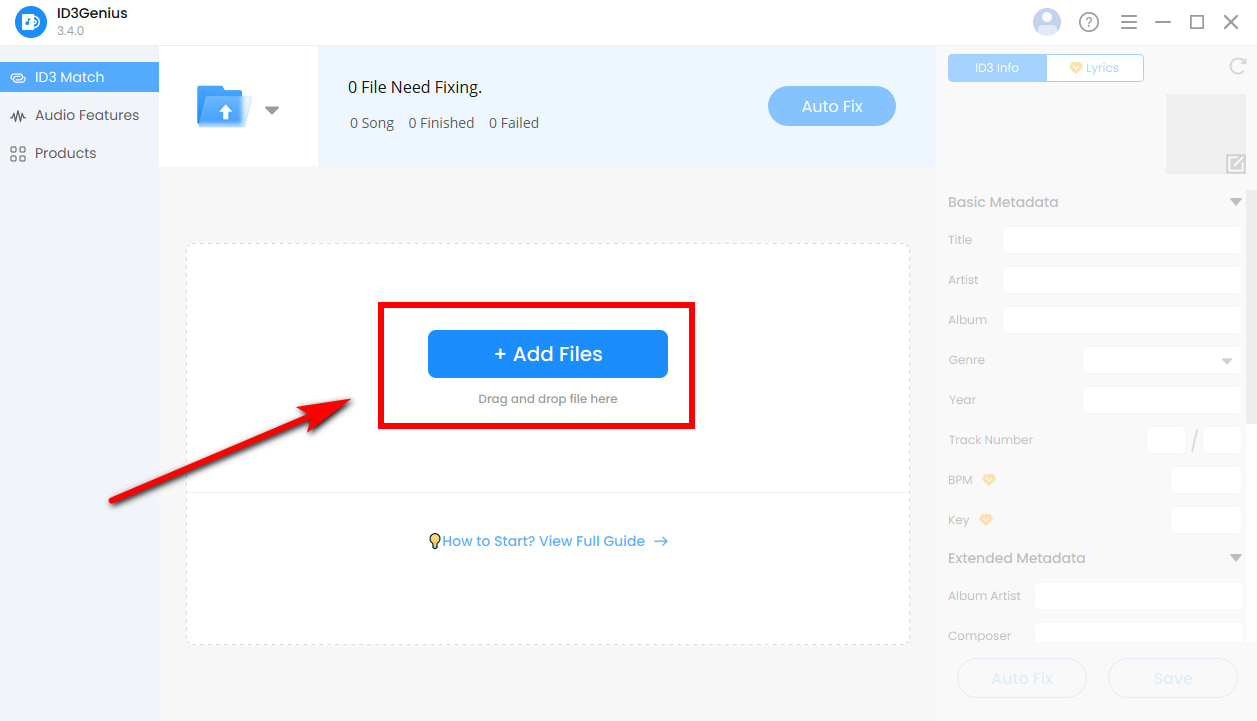
- あなたを追加 MP3 トラック: 更新したい曲をアップロードすることから始めましょう。タップして "追加ファイル" 選択するには MP3 ファイルをドラッグしたり、個々のトラックやフォルダ全体を直接 音楽タグエディタ 瞬時にアクセスできるようになります。
- アーティスト情報を自動検出: 詳しくはこちら 「自動修正」 させるために MP3 タグエディターはファイルをスキャンし、正確なメタデータを取得します。信頼できるオンライン音楽ソースから、正しいアーティスト名、カバーアート、ジャンル、その他の不足しているタグを自動的に取得します。
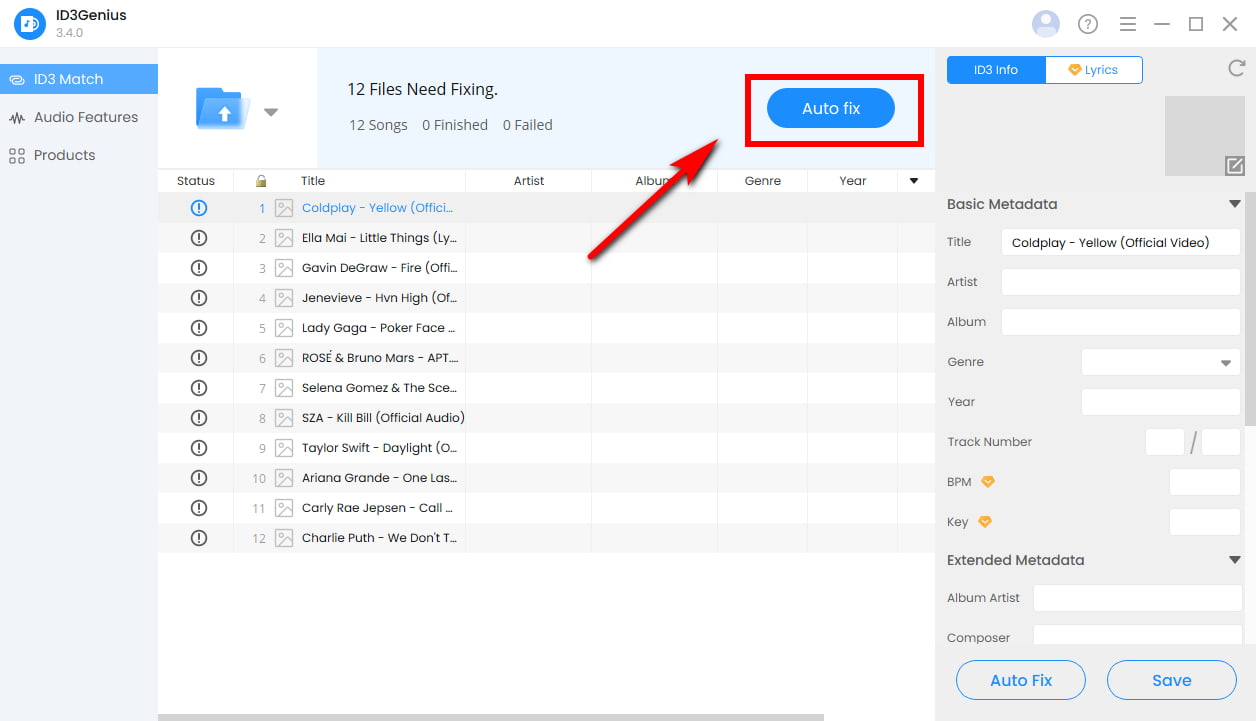
- タグを絞り込んで保存: メタデータが生成または修正されたら、 「保存」 更新されたアーティスト情報を MP3 ファイル。手動で調整したい場合は、アーティスト、タイトル、アルバム、アートワーク、ジャンル、リリース年、BPM、キーなど、あらゆるID3タグを微調整して、完璧に整理された音楽ライブラリを維持できます。
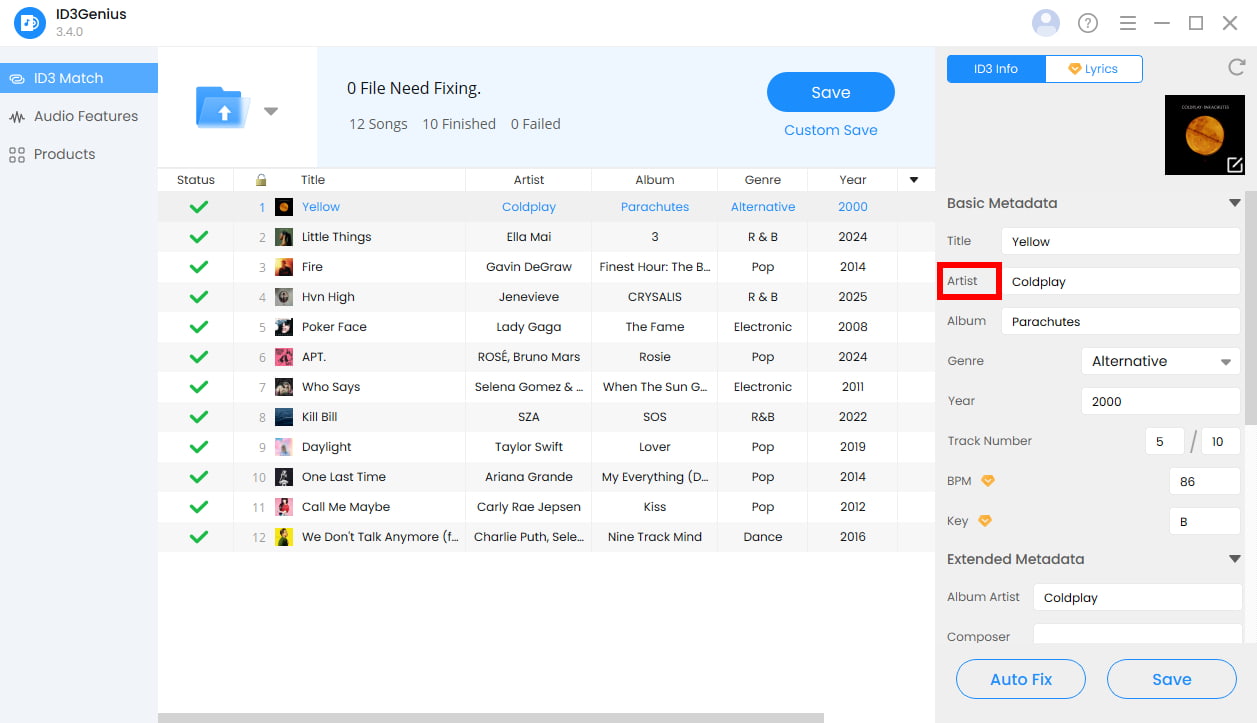
ヒント: 歌詞をお探しですか? 頭に 歌詞 セクションで曲とアーティストを入力し、 「歌詞を合わせる」 同期された行が即座に取得され、後で使用するために調整、コピー、または保存できます。 トラック分析が必要ですか? Video Cloud Studioで オーディオ機能 パネルでは、BPM、キー、Camelot 値など、AI が識別した詳細を確認できます。DJ、プレイリストの作成、音楽ライブラリの整理に最適です。
- 正しいアーティスト名を自動検出して埋め込みます
- アーティストタグの欠落や誤りをワンクリックで一括修正
- お客様サポート MP3、WAV、FLAC、 M4A、その他の一般的な形式
- MusicBrainz、Spotify、Discogsから正確なアーティストデータを取得します
- 複数のID3バージョンと互換性があり、より幅広い再生をサポートします
- いつでも元に戻す操作で元のメタデータを復元できます
- iOSまたはAndroid専用のアプリはまだ提供されていません
無料&手動ツール – ネイティブファイルエクスプローラー
Windowsファイルエクスプローラ アーティストを追加する簡単な方法を提供します MP3 アーティスト、アルバム、ジャンルなどの基本タグを直接編集することで、追加のソフトウェアをインストールすることなくファイルを編集できます。重要なメタデータフィールドをいくつか調整するだけで済むため、迅速な修正に便利です。
アーティストを追加する方法 MP3 file Windows ファイル エクスプローラーで?
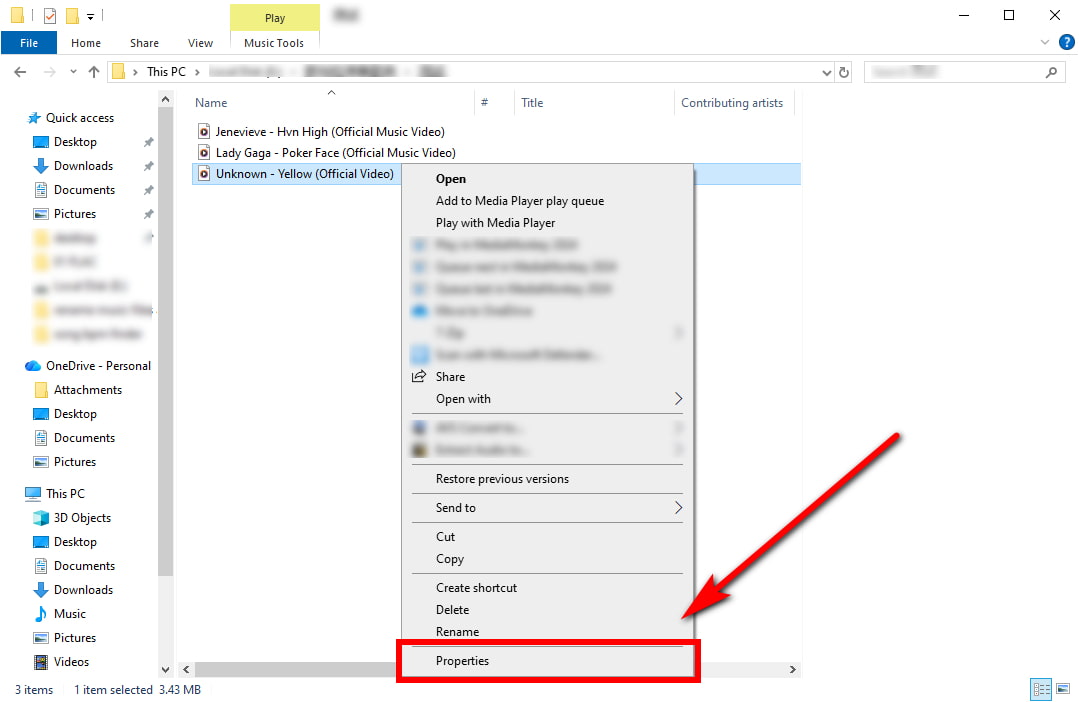
- を右クリックします。 MP3 アーティストを追加したいファイルを選択します。 プロパティ、クリック Details.
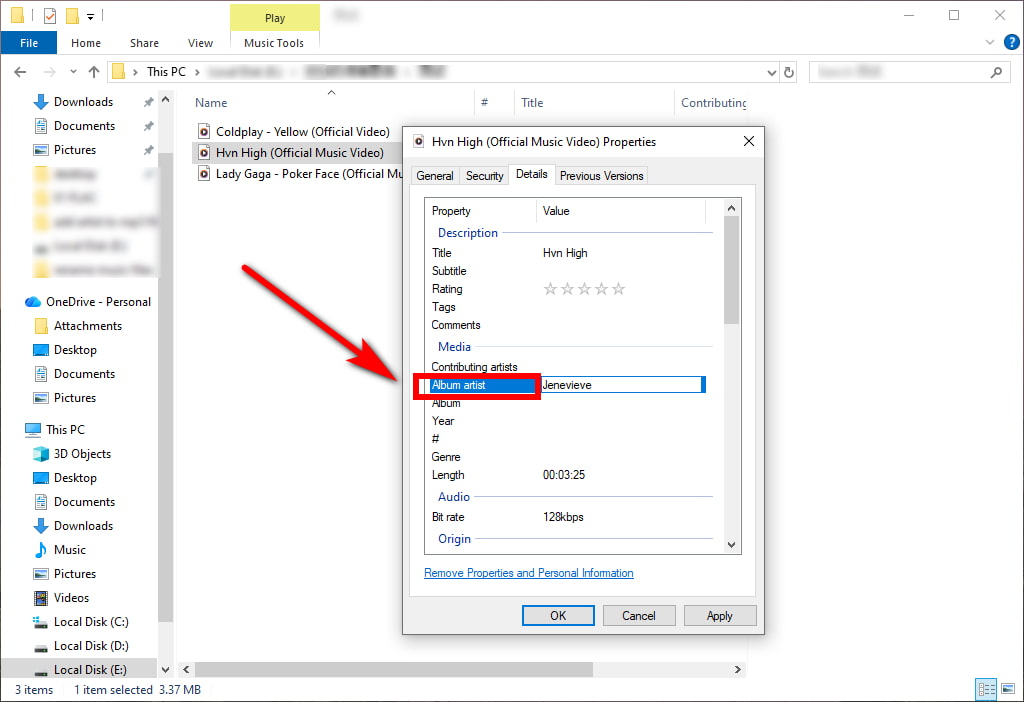
- アーティスト フィールドでアーティスト名を編集または追加できます MP3 ファイル。完了したら、 Apply その後 OK.
- お客様サポート MP3, M4A、WAV、FLACなど
- 簡単にアクセスでき、すぐに編集できる組み込みツール
- 大規模な音楽ライブラリの管理には適していません
- 高度なID3タグフィールドへのアクセスが制限されています
- 自動タグ修正のためのオンラインデータベースマッチングがない
アーティスト名を追加 MP3 Mac上のファイル
一括オーディオメタデータエディター – ID3Genius

Macでアーティスト名を管理するのは、 ID3Genius MP3 メタデータエディタ手動で矛盾したタグを修正する代わりに、このスマートツールはトラックをスキャンし、 正確なアーティスト情報を自動的に挿入します タイトル、アルバム、ジャンル、BPM、キー、アートワークなど、様々な情報も表示されます。Spotify、MusicBrainz、Discogsといった信頼できるソースから検証済みのデータを取得し、ライブラリの正確性と洗練性を維持します。
個人のプレイリストを管理したり、大規模な音楽ライブラリを維持したり、ミックスのためにトラックを準備したりするMacユーザー向けに設計されたこの MP3 タグエディタのサポート MP3, M4A、FLAC、WAV、その他の一般的なオーディオ形式をサポートし、スムーズで正確なメタデータ編集を実現します。
音楽ライブラリを整理し、アーティストを簡単に追加できます MP3 数秒でファイルを!
ID3Genius
音楽メタデータの自動取得と更新
- Windows11 / 10/8の場合
- Mac OS X 14以降
- Android向け
アーティストを追加する方法 MP3 Mac上のファイル ID3Genius 音楽メタデータエディター?
- あなたのアップロード MP3 トラック: Video Cloud Studioで MP3 タグエディターオーディオファイルをワークスペースにドラッグするか、 「ファイルを追加します。」 単一の MP3 バッチ対応の設計により、ファイルをフォルダー全体にアップロードできます。
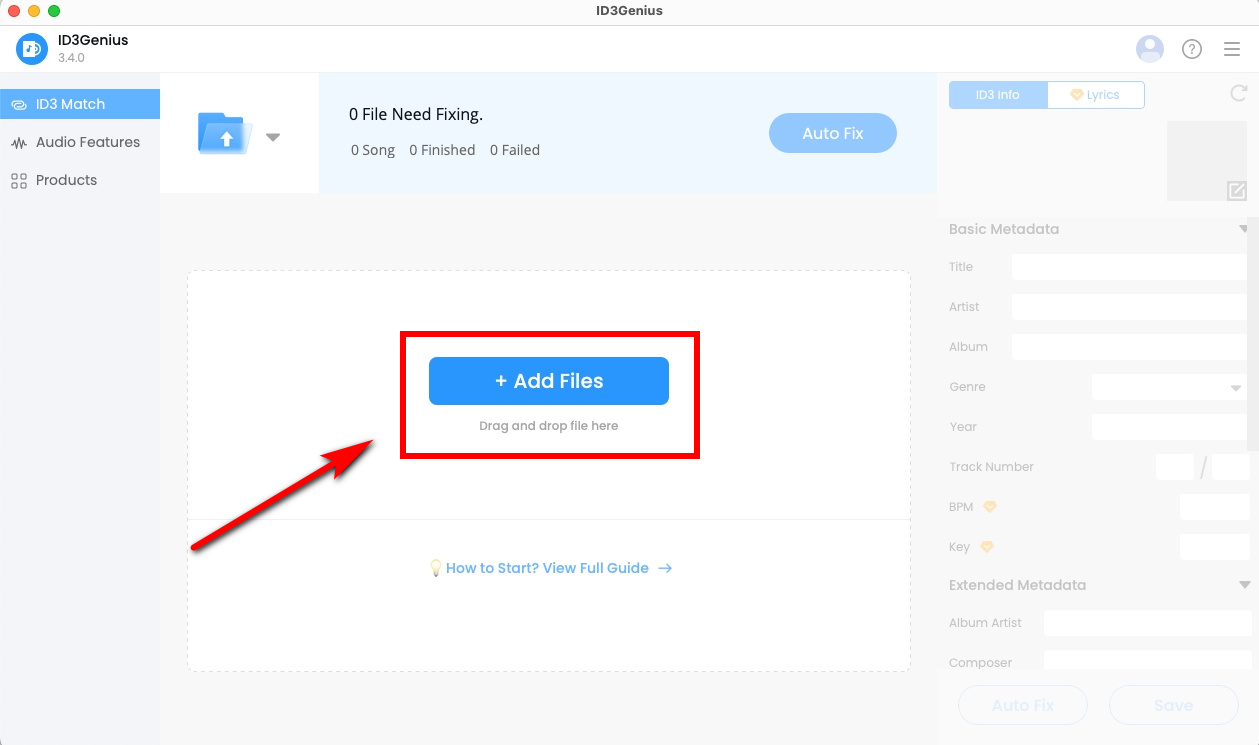
- アーティスト情報を自動的に追加: ヒット 「自動修正」 させるために MP3 メタデータエディターは各トラックを検査し、MusicBrainzやSpotifyなどのソースから検証済みのメタデータを収集します。音楽タグエディター アーティストを即座に追加 そしてアルバムタイトル MP3 ファイルやアートワークの取得も行えます。
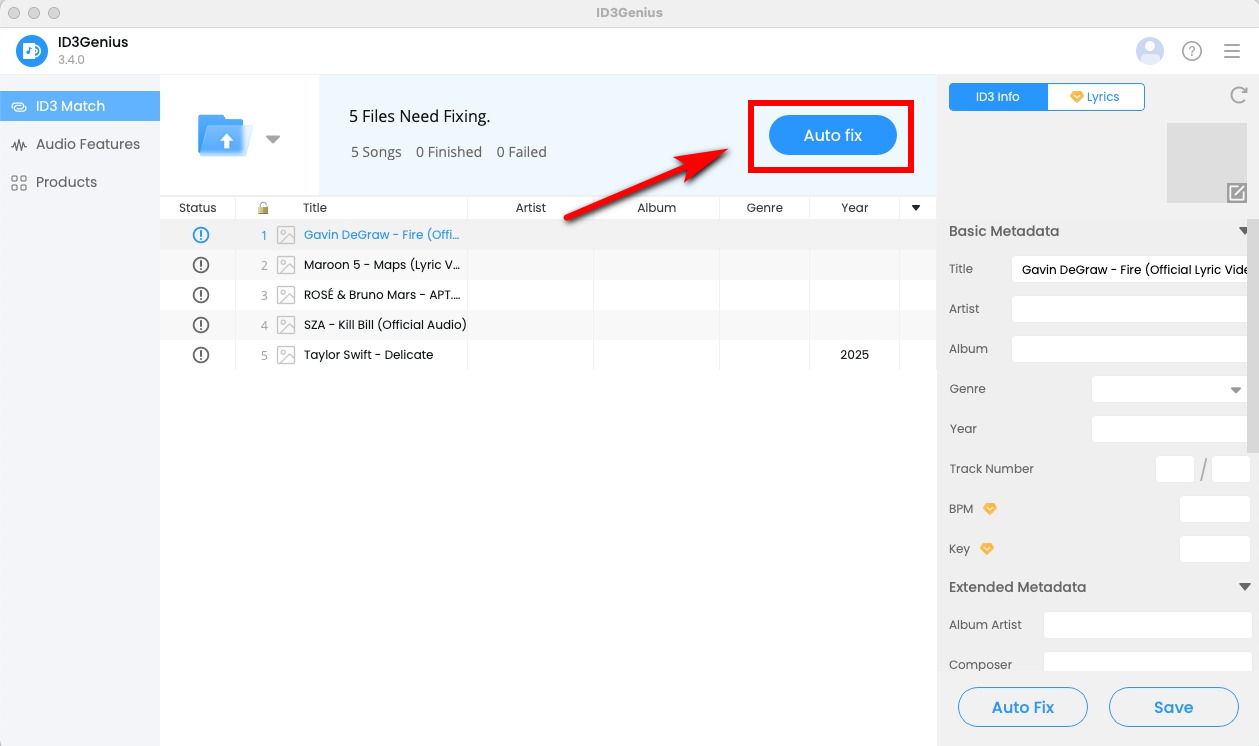
- タグを確定して保存します。 すべてが正しく表示されたら、タップします "セーブ。" 選択したすべてのトラックが一度に更新されます。アーティスト、曲名、ジャンル、年、BPM、キーなどのタグを個別に手動で調整することもできます。

- 初心者向けのインターフェース
- アーティスト名を追加する MP3 数秒以内にファイルを一括処理
- 不足しているメタデータや不正確なメタデータを迅速に修正します
- お客様サポート MP3、WAV、FLAC、 M4A、その他のオーディオ形式
- 信頼できるオンラインデータベースから信頼できるメタデータを取得します
- 即時プレビュー用の内蔵音楽プレーヤーを搭載
- 現在、iPhoneおよびAndroidデバイスではご利用いただけません
内蔵音楽アプリ – Apple Music
Apple Music いくつかの問題を修正する必要があるMacユーザーにとって、最もシンプルな組み込みオプションです。 MP3 ファイル。アーティスト名を手動で追加または変更したり、基本的なメタデータを編集したり、ライブラリを整理したりできます。
アーティスト名を追加する方法 MP3 file Apple Music を使っていますか?
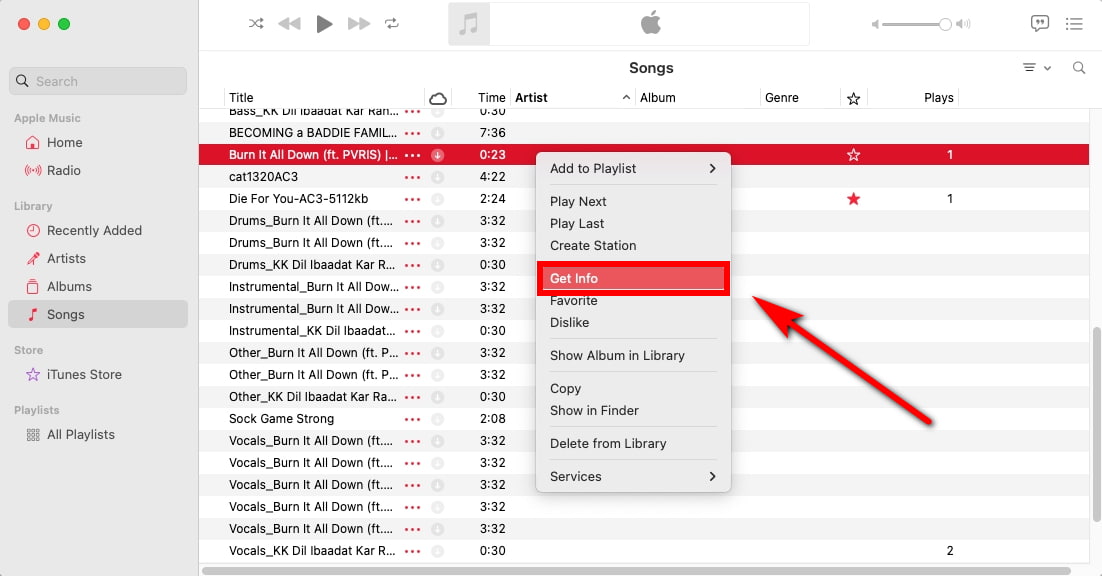
- MacでApple Musicアプリを開き、更新したいトラックを探します。曲を右クリック(または複数の項目を選択)して、 「情報を見る」
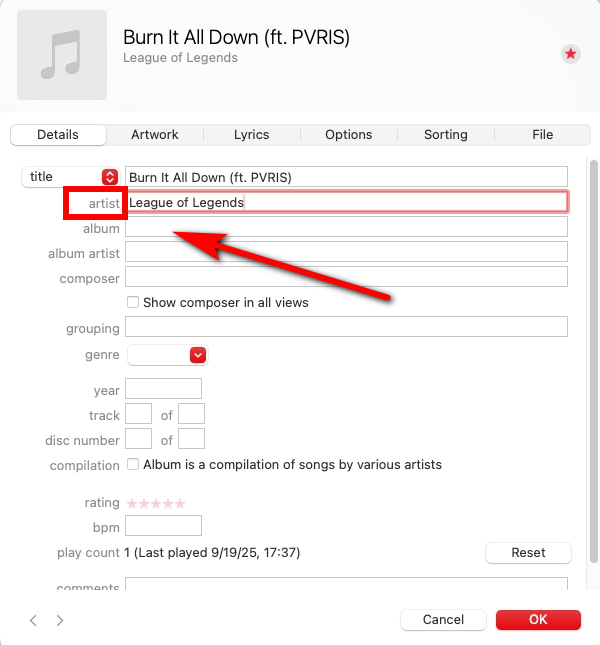
- Details タブ、見つける アーティスト フィールドに正しいアーティスト名を入力して更新します MP3 メタデータ。その後、 "OK" 変更を保存してアーティストを追加するには MP3 ファイルにソフトウェアを指定する必要があります。
- 素早く簡単にアクセスしてすぐに編集できます
- 少数のトラックを更新するのに最適
- シンプルで分かりやすいインターフェース
- 一括編集はサポートされていません
- 大規模な音楽コレクションには適していません
- 基本的なタグ付け機能に限定
アーティストを追加 MP3 携帯電話でファイル
Androidアプリ – スターミュージックタグエディター
アーティストを追加するには MP3 Androidデバイス上のファイル、 スターミュージックタグエディター シンプルで効率的なソリューションを提供します。スマートフォンに保存されているあらゆる曲を開き、アーティストタグを編集したり、アルバム情報を調整したり、アートワークをカスタマイズしたりと、わずか数タップで操作できます。軽量設計なので、デスクトップソフトウェアを必要とせず、外出先でメタデータを素早く修正するのに最適です。
アーティスト名を追加する方法 MP3 Android上のファイル Star Music Tag Editor を使っていますか?
- AndroidデバイスでStar Music Tag Editorアプリを開き、ライブラリを参照して MP3 更新したいファイル。

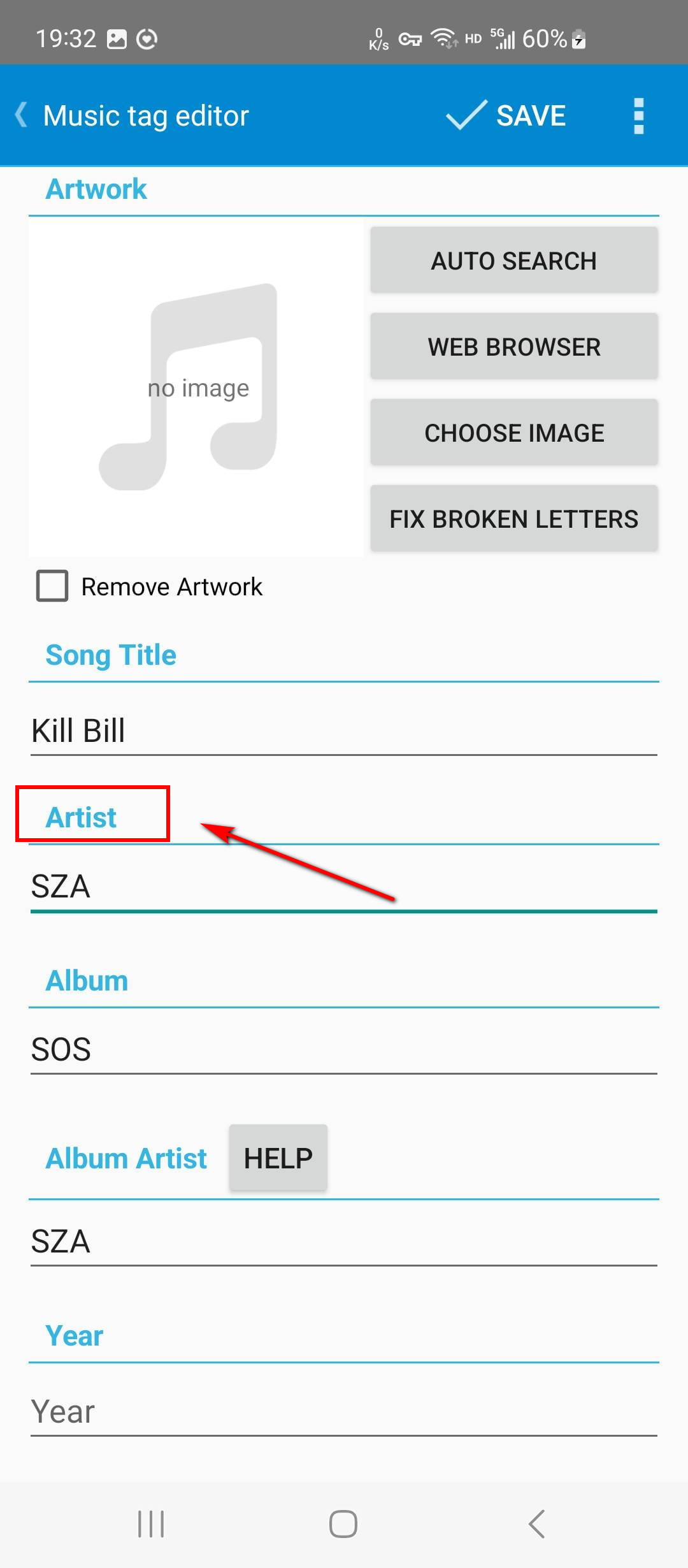
- をタップ アーティスト 既存のアーティスト名を編集または置換するには、曲に正しいメタデータが添付されていることを確認してください。その後、 Save 更新されたアーティスト情報を直接書き込むには MP3 ファイルにソフトウェアを指定する必要があります。
- すばやく使いやすい
- 高速でシンプルなタグ編集に適しています
- 手動編集のみ
- 高度なメタデータ機能はサポートされていません
iPhoneアプリ – Evertag
エバータグ 軽量で使いやすいiOSタグエディタで、アーティスト名を素早く編集したり追加したりできます。 MP3 iPhoneで直接ファイルを編集できます。必須のメタデータフィールドをサポートしているため、コンピューターを使わずにオーディオタグを整理したいユーザーにとって便利です。すっきりとしたインターフェースで基本的な編集を素早く簡単に行えるため、外出先でのちょっとした調整に最適です。
アーティストを追加する方法 MP3 iPhone上のファイル EverTag とは?
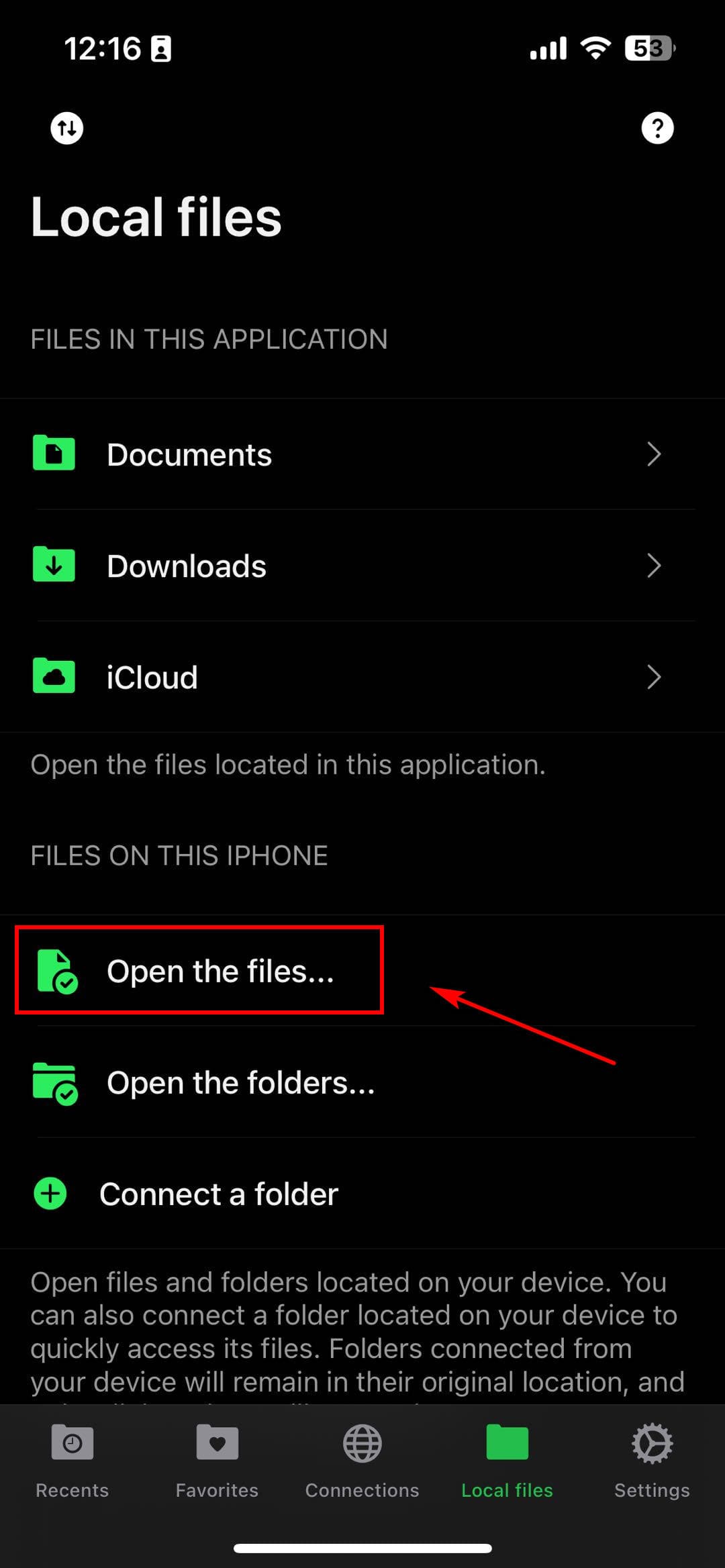
- エバータグを開いて、 「ファイルを開いて…」 インポートするには MP3 編集したいファイルをタップします 「タグを編集」 メタデータ パネルにアクセスします。
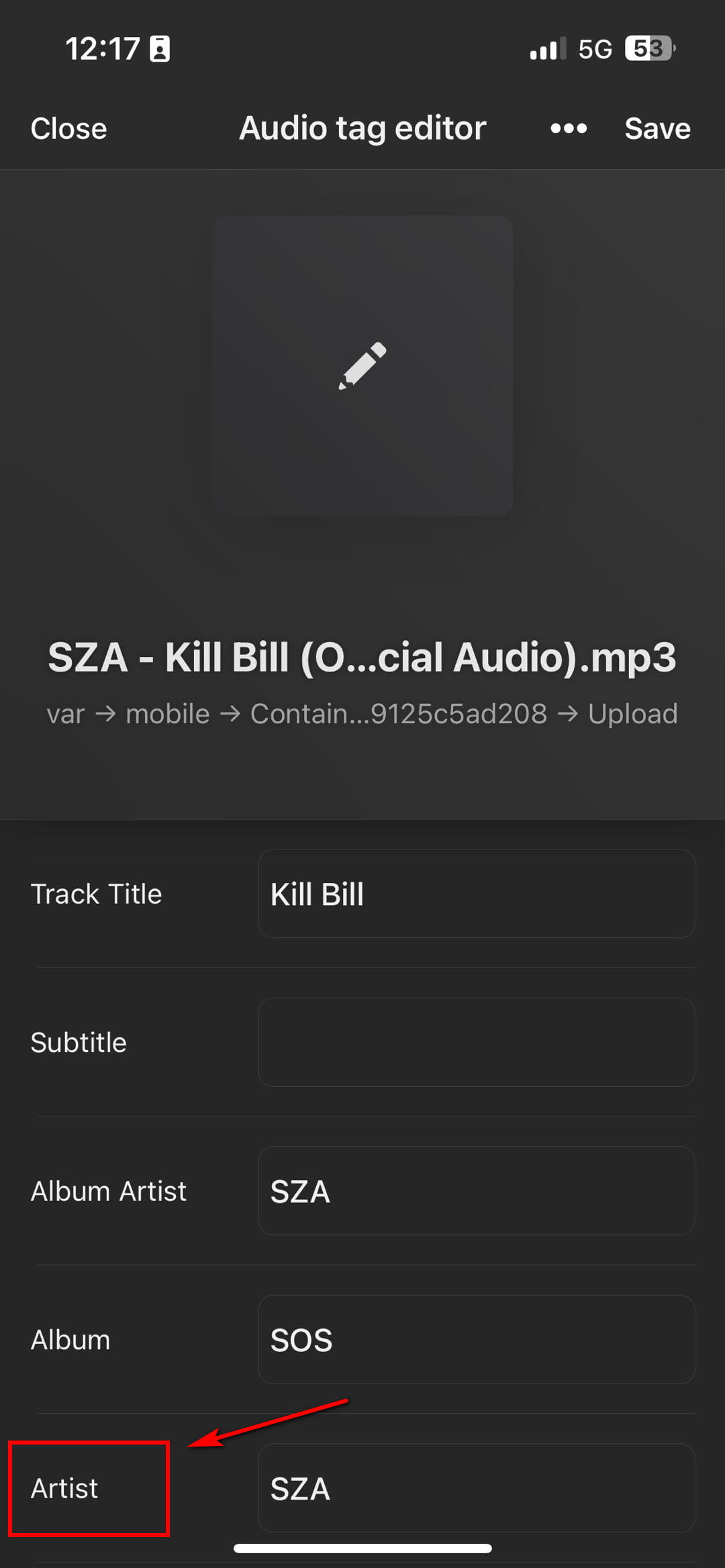
- 動画内で アーティスト フィールドに正しいアーティスト名を入力します。入力が完了したら、 Save アーティスト名を追加するには MP3 ファイルにソフトウェアを指定する必要があります。
- シンプルでクリーンなインターフェースで簡単に操作できます
- 外出先でのメタデータの素早い編集に最適
- 基本的なタグ更新が軽量かつ簡単
- 自動タグ付けやオンラインデータベース検索はなし
- 音声認識をサポートしていません
- 制限されたバッチ編集機能
- 使用中に広告が表示されます
結論
アーティストを追加する必要がある場合 MP3 ファイルにはシステムツールが素早くアクセスでき、軽量な手動エディタを使えば必要に応じて個々のタグを微調整できます。しかし、ライブラリが拡大したり、余分な手間をかけずに高速で一貫した結果を得たい場合には、 自動 MP3 タグエディター ような ID3Genius 明らかな利点になります。
ID3Genius MP3 タグエディターは、アーティスト名が欠落している箇所を瞬時に検出し、信頼性の高いデータベースから正確なメタデータを取得し、ワンクリックでフォルダ全体を更新します。手動編集の手間を省き、最小限の作業で音楽を整理整頓できます。
意図に基づいて、適切なメッセージを適切なユーザーに適切なタイミングで ID3Genius 今日、あなたはそれを体験します MP3 タグ付けは本当に可能です。
ID3Genius
音楽メタデータの自動取得と更新
- Windows11 / 10/8の場合
- Mac OS X 14以降
- Android向け
アーティストを追加する方法に関するFAQ MP3
アーティストを追加するにはどうすればいいですか? MP3 ファイル?
また、ご購読はいつでも停止することが可能です アーティストを追加 MP3 file ファイル ID3Genius 数ステップでタグエディターを起動します。1。 打ち上げ ID3Genius をクリックし ファイルの追加 インポートするには MP3 ファイルにソフトウェアを指定する必要があります。2. トラックを選択してメタデータパネルを開き、正しいアーティスト名を入力するか、 自動修正 オンライン音楽ソースから取得します。3。 押す Save 更新されたアーティストタグを MP3 ファイルにソフトウェアを指定する必要があります。
Spotify のローカル ファイルにアーティスト名を追加するにはどうすればいいですか?
Spotifyではアプリ内でメタデータを編集することはできませんが、曲をインポートする前にアーティストタグを更新することができます。 ID3Genius 音楽タグエディタでオーディオファイルを読み込み、自動修正または手動で修正します アーティスト名を追加する MP3 file更新したタグを保存したら、修正したファイルをSpotifyローカルファイルに再インポートします。メタデータが適切に埋め込まれている場合、Spotifyは新しいアーティスト情報を自動的に表示します。
Windows 10 で寄稿アーティストを追加するにはどうすればいいですか?
強力な ID3Genius MP3 タグエディタで一括修正したり 音楽ファイルに貢献アーティストを追加する:1。 オープン ID3Genius Windows 10のメタデータエディターを使用して曲をインポートします ファイルの追加.2. 貢献アーティスト欄を見つけて、貢献者の名前を入力するか、 自動修正 数秒で正しい情報を取得します。3。 クリック Save、更新された貢献アーティスト タグが Windows 10 に正しく表示されます。
何が最高ですか MP3 タグエディター?
ほとんどのユーザーにとって、 ID3Genius の一つであります 最良 MP3 タグエディター 一括編集、オンライン音楽データベースによる自動タグ修正、そしてID3フィールド(アーティスト、アルバム、年、アートワーク、作曲者など)の完全サポートにより、作業効率が大幅に向上しました。ワークフローはシンプルです。ファイルを追加し、不足しているタグを自動検出し、必要に応じて手動で調整して保存するだけで、正確なメタデータで大規模な音楽ライブラリを効率的に整理できます。