ID3Genius タグエディターをお選びいただき、誠にありがとうございます。
本ガイドでは、高機能なID3 タグエディター「ID3Genius」を使って、音楽メタデータを自由にカスタマイズするための詳しい操作方法をご案内します。
パート1. はじめに
音楽タグの編集から誤った情報の修正まで、ID3Geniusはあらゆるニーズに対応できる強力なID3タグ編集ツールです。
Windows / Mac 版 インストールガイド
ID3Geniusをご利用いただくには、まずお使いのコンピューターにインストールする必要があります。以下の手順に従って、スムーズにインストールを行ってください。
WindowsにID3Genius をインストールする方法
- まだデスクトップ版をダウンロードしていない場合は、公式サイトhttps://ja.amoyshare.com/id3genius/にアクセスし、インストーラーをダウンロードしてください。
- ダウンロード完了後、ブラウザ右上の「ダウンロード」アイコンから id3genius-setup.exe をダブルクリックしてインストールを開始します。インストールには管理者権限が必要な場合があります。
-
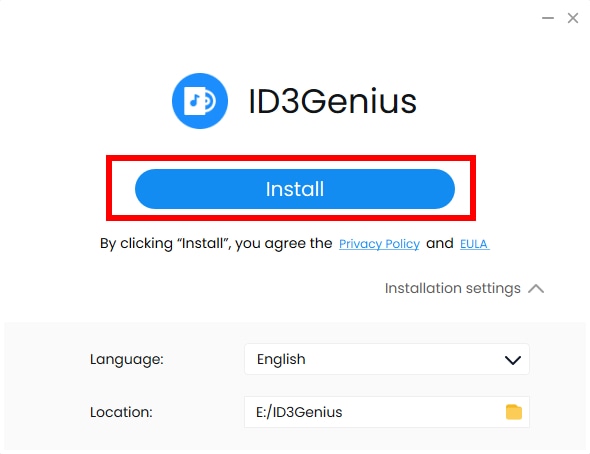
インストール画面が表示されたら、保存先を選択し、「インストール」をクリックしてください。インストールが完了するまでしばらくお待ちください。
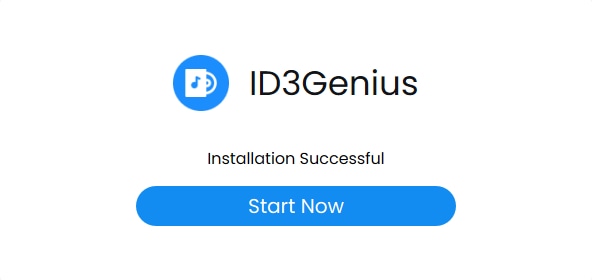
- インストール完了後、「今すぐ始めましょう」をクリックすると、すぐにID3Geniusを起動できます。
MacにID3Geniusをインストールする方法
- ダウンロード後、ブラウザ左下に表示される id3genius.dmg ファイルを開きます。
- パッケージウィンドウが表示されたら、 ID3Genius のアイコンをアプリケーションフォルダへドラッグ&ドロップします。 管理者パスワードの入力を求められる場合があります。
- 「このアプリケーションを開いてもよろしいですか?」と表示されたら、「開く」をクリックしてください。これで Mac へのインストールは完了です。
アップグレードとライセンス認証について
ID3Geniusのインストールが正常に完了すると、音楽メタデータ編集用として「無料トライアル版」とプロ版の両方をご利用いただけます。無制限のID3タグ自動補完、歌詞の自動マッチング、オーディオ特性解析(BPM、キー、エネルギーなど)、および複数の音楽データベースへのアクセスといった高度な機能を利用するには、プロ版へのアップグレードを強くおすすめします。以下の手順に従って、簡単にプロ版のアップグレードとアクティベーションを行ってください。
-
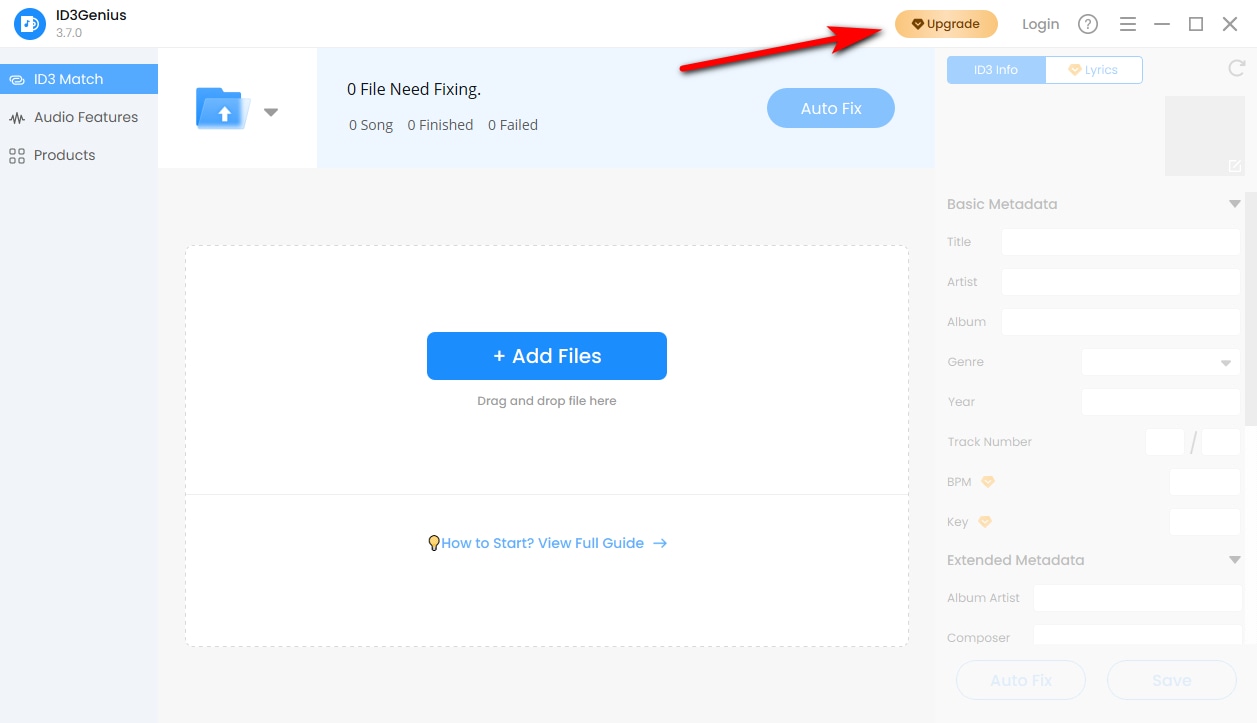
ID3Geniusを起動し、上部ツールバーにある「アップグレード」ボタンをクリックします。価格ページにアクセスして直接購入することも可能です。ご自身に最適なプランを選択し、「今すぐ購入」をクリックしてください。
-
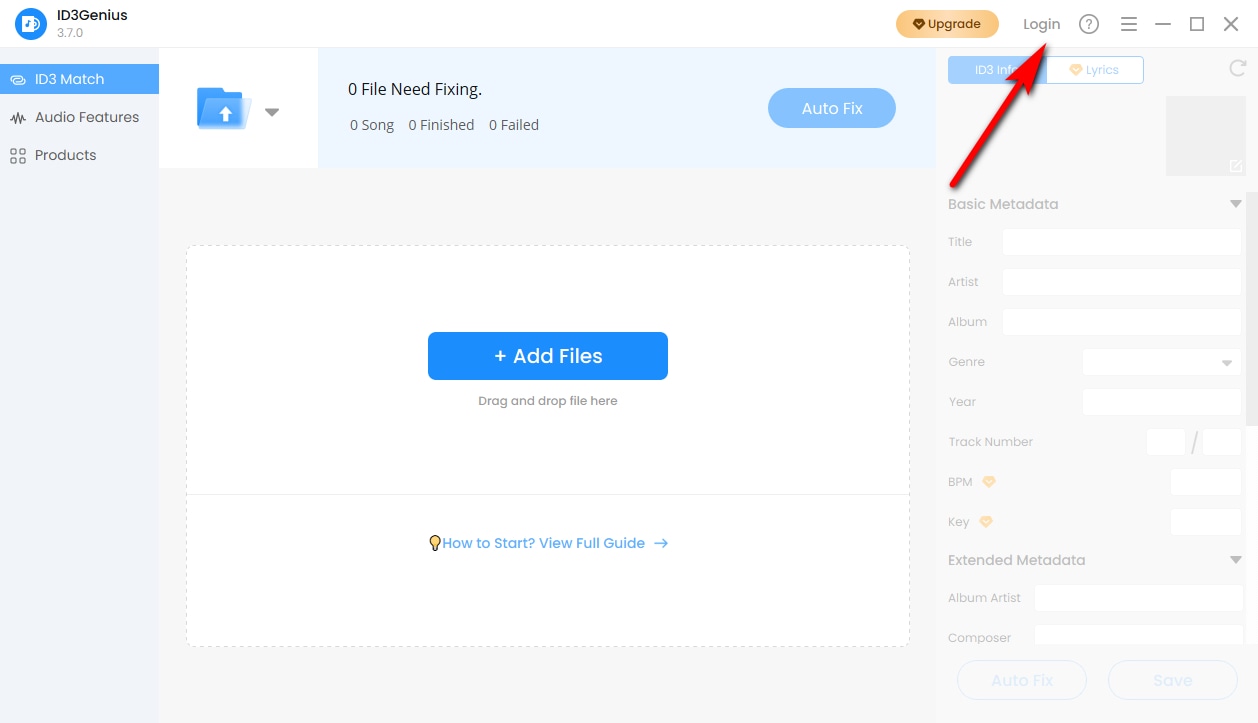
購入が完了したら、 ID3Genius プログラムに戻り、上部メニューバー의「ログイン」アイコンをクリックします。
-
表示される「ログイン」ポップアップウィンドウで、購入後にメールで送信されたアカウント(メールアドレス)とパスワードを入力し、「ログイン」ボタンをクリックしてください。
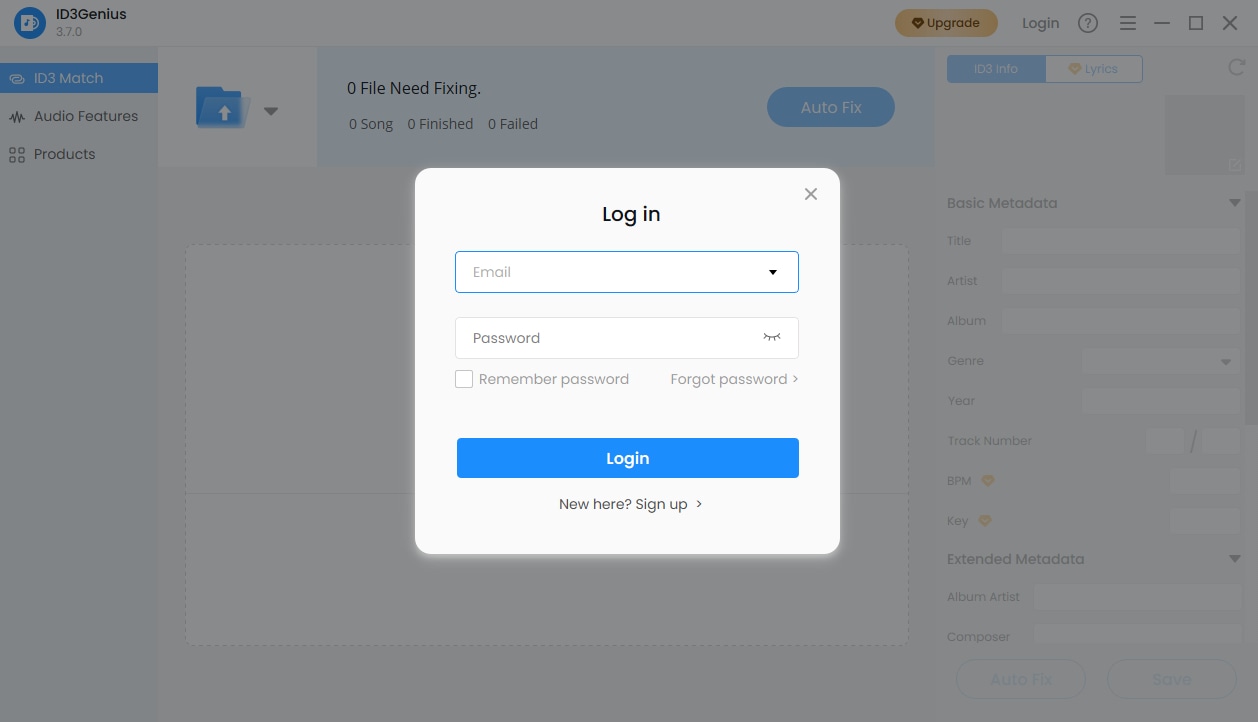
以上で、アカウントのアクティベーションは正常に完了です。アクティベーション中にエラーコードが表示される、または問題が発生した場合は、[email protected] までお気軽にお問い合わせください。
ソフトウェアのアップデート
ID3Geniusでは、バグ修正やパフォーマンスの向上はもちろん、新機能の追加など、常により良い使用体験を提供できるよう改善を続けています。常に最新バージョンをご利用いただくため、以下の手順でアップデートの確認を行ってください。
-
ID3Geniusを起動し、画面右上にある三本線のメニューアイコンをクリックします。ドロップダウンメニューから「アップデートを確認」を選択すると、システムが自動的にアップデートの有無を確認します。
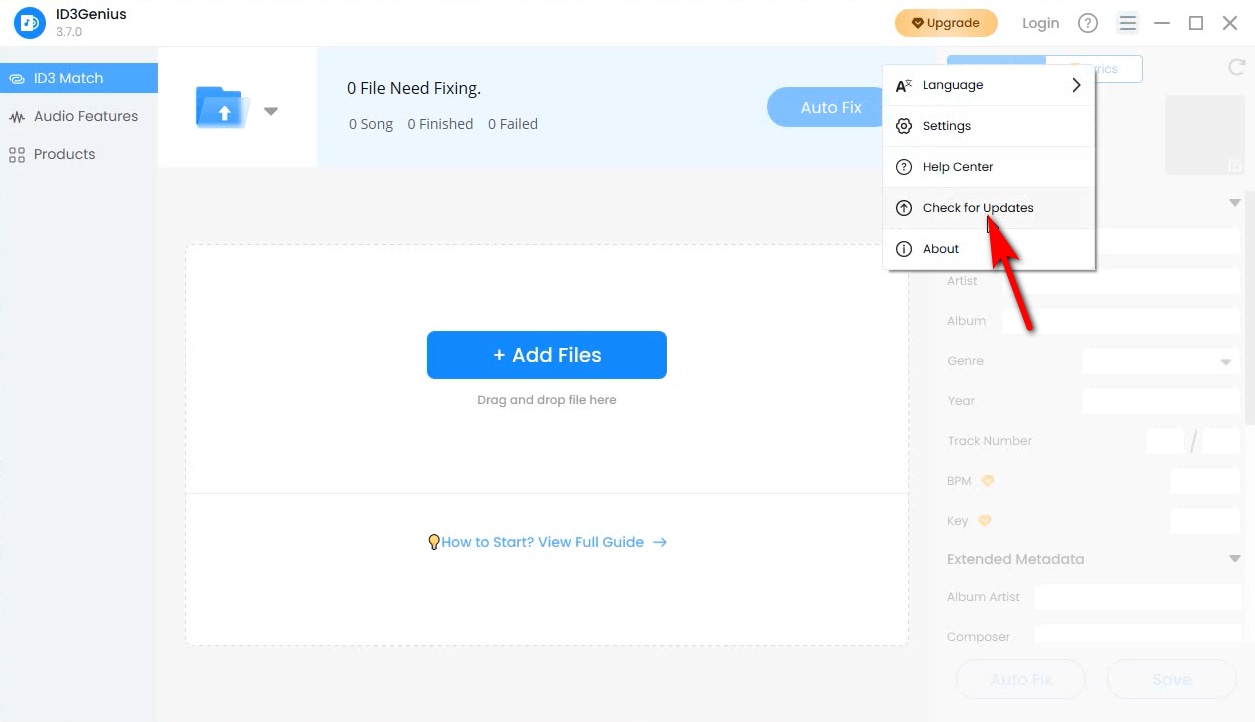
- すでに最新バージョンをご利用の場合は、「最新の状態です!」というメッセージが表示されます。新しいバージョンがある場合は「アップデートがあります」画面が表示されるので、「アップデート」ボタンをクリックしてください。
- アップデートのダウンロードが完了したら、「今すぐインストール」をクリックすると、最新バージョンがすぐに適用されます。
これで最新バージョンへのアップデートは完了です。アップデート中に問題が発生し、正常に解決できない場合は、[email protected] までお気軽にお問い合わせください。
アンインストールガイド
ID3Geniusのご利用を終了する場合は、以下の手順に従ってアンインストールを行ってください。
- Windowsではコントロールパネルを開き、macOSではアプリケーションフォルダに移動します。
- インストール済みのアプリ一覧からID3Geniusを見つけ、「アンインストール」または「ゴミ箱に移動」を選択してください。
- 画面に表示される案内に従って操作を進めると、アンインストールが完了します。
パート2. 使い方ガイド
音楽ファイルのメタデータを素早く編集する方法
不足しているメタデータを補完したい場合や、誤った音楽タグを修正したい場合、または高度なタグ編集機能を試したい場合でも、本ガイドに沿って操作すれば、必要な手順をすべてスムーズに進めることができます。
-
音楽ファイルをアップロードする
「ファイルを追加」ボタンをクリックして音楽ファイルを選択・アップロードするか、ファイルをそのままアップロードエリアにドラッグ&ドロップしてください。単一のファイルだけでなく、フォルダ単位での読み込みにも対応しており、最大 5,000 ファイルまで一度にインポートできます。
![[ファイルの追加]をクリックします](https://www.amoyshare.com/asset/id3genius/guide/img/07.jpg)
-
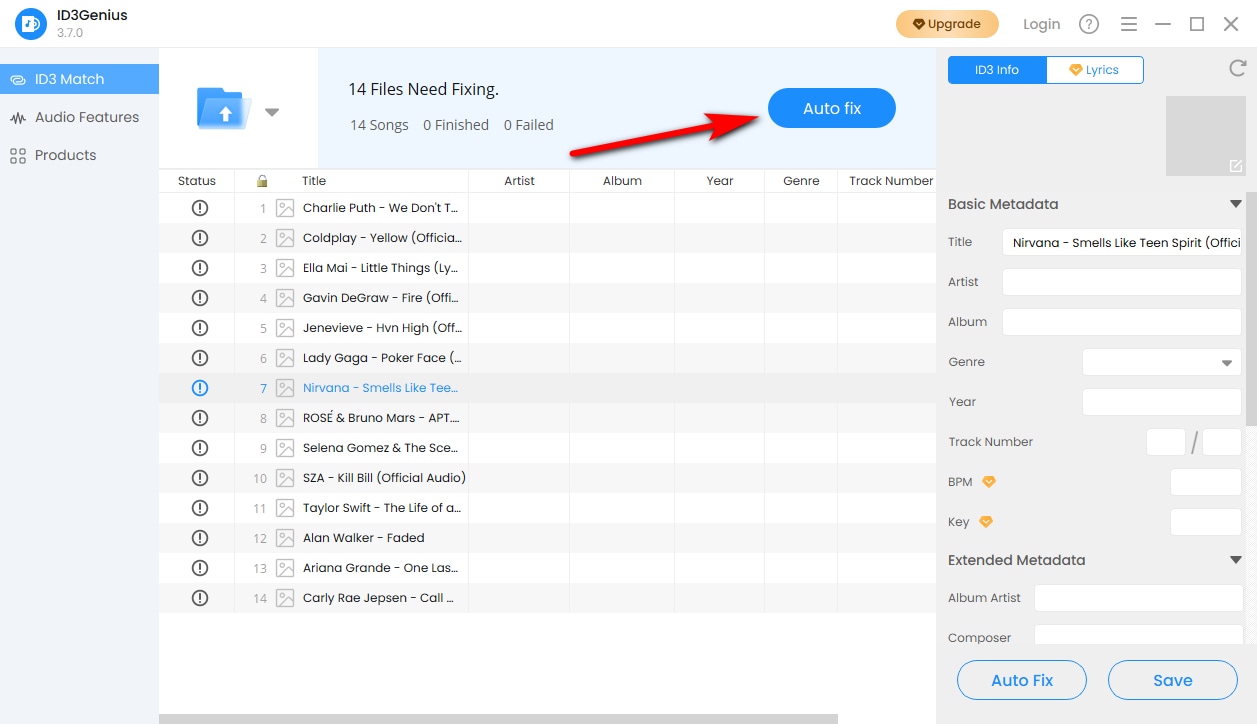
自動修正を実行する
ファイルのアップロード後、「自動修正」アイコンをクリックします。ID3Geniusは Spotify、MusicBrainz、Discogs などの音楽データベースを利用し、タイトル、アーティスト、アルバムアート、ジャンルなどのメタデータを一括で自動検出・マッチングします。
-
変更内容を保存する
タイトル、アーティスト、アルバムアート、ジャンルなどのタグは手動で編集することも可能です。編集が完了したら、「保存」をクリックすると、すべての変更内容が ID3 タグに反映されます。
![[保存]をクリックします](https://www.amoyshare.com/asset/id3genius/guide/img/09.jpg)
-
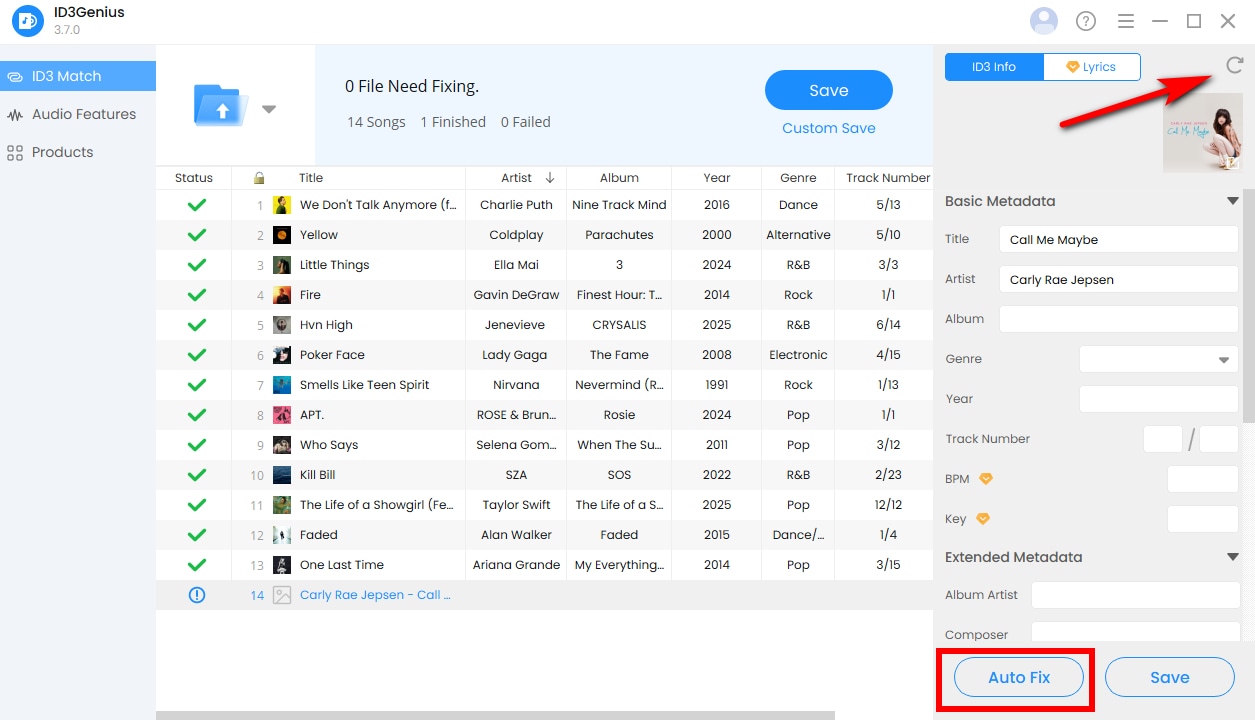
必要に応じてメタデータを再マッチする
一部のタグが正しくマッチしない、または検索結果が見つからない場合は、アルバムカバー上部にある「リセット」ボタンをクリックしてください。その後、再度「自動修正」を実行するか、正しいタイトルやアーティスト名を入力して再検索してください。
-
楽曲に歌詞をマッチさせる
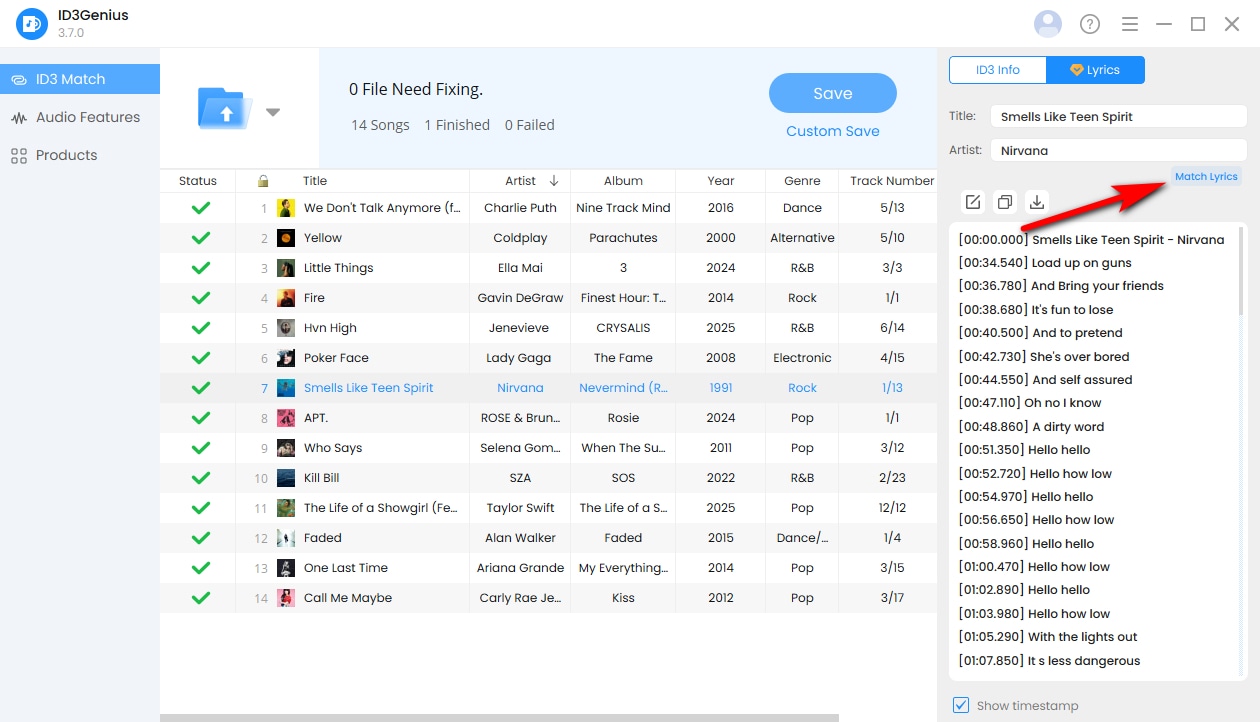
本音楽タグエディターは、既存の歌詞タグを読み込むだけでなく、歌詞を自動で検索し、楽曲に埋め込むことも可能です。必要に応じて、歌詞を編集・コピー・ダウンロードでき、LRC、TXT、SRC形式に対応しています。また、行ごとのタイムスタンプを付与することも可能です。
音楽ライブラリを整理する方法
メタデータの一括タグ付けや修正が完了した後は、音楽タグエディターを使って音楽ライブラリを効率的に整理できます。ID3Genius は MP3、WAV、FLAC、M4A などの主要なオーディオ形式に対応しており、ID3v1、ID3v2.3、ID3v2.4 など複数の ID3 バージョンをサポートしています。これにより、さまざまな音楽プレイヤーや DJ ソフトウェアでもスムーズな再生が可能です。
音楽を閲覧・プレビューする
メタデータ項目で並び替える
タイトル、アーティスト、年、ジャンル、BPM など、任意の列ヘッダーをクリックすると、音楽ファイルを昇順または降順で並び替えることができます。
表示する列をカスタマイズする
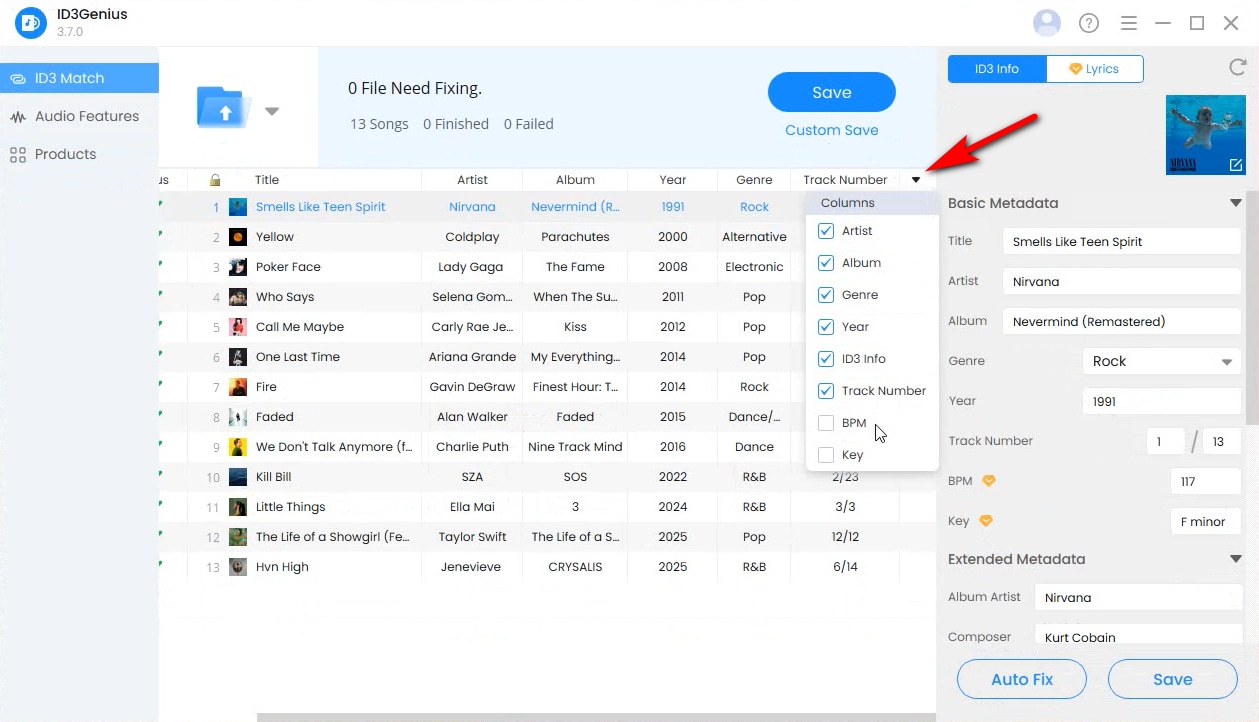
列をドラッグして自由に並び替えることができるほか、列バー右端のドロップダウンボタンをクリックして、表示するメタデータ項目をカスタマイズすることも可能です。
特定のメタデータ項目をロックする
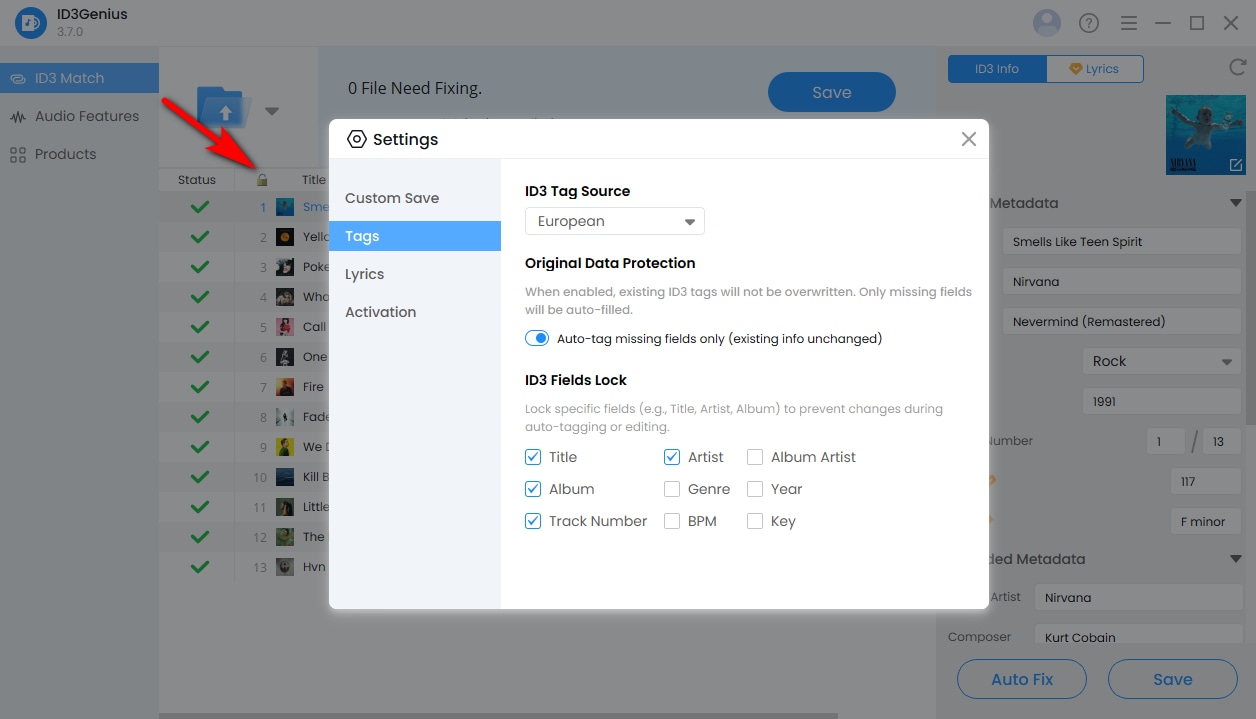
ヘッダーにあるロックアイコンをクリックすると、タイトル、アーティスト、年などの選択した項目をロックできます。自動メタデータマッチングを実行する際、ID3Geniusは既存のタグを保持したまま、不足している情報のみを補完します。
アルバムアートのプレビューと編集
アルバムカバーを左クリックすると高解像度で表示されます。また、アートワークを右クリックすることで、アルバムアートの変更、表示、削除が行えます。
内蔵ミュージックプレイヤー
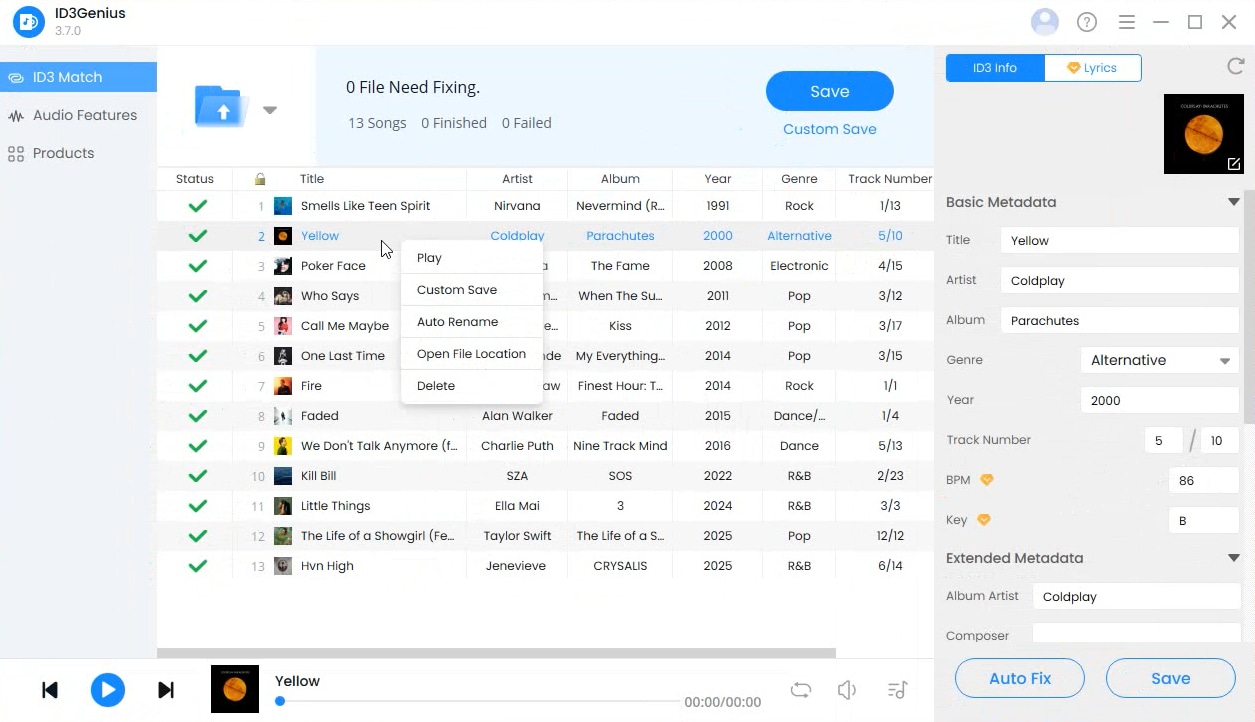
楽曲をダブルクリックするか、右クリックして「再生する」を選択すると、音声を再生しながらメタデータと実際の内容が一致しているかを確認できます。
ファイル管理と保存オプション
変更内容を直接保存する
修正したメタデータを反映する準備ができたら、「保存」をクリックすると、自動でマッチしたID3情報が元の音楽ファイルに上書き保存されます。
カスタム保存でデータ損失を防ぐ
誤ってデータを上書きしてしまうことや、メタデータの不一致を防ぎたい場合は、「自動リネームとカスタム保存」をクリックし、「新しいファイルとして保存」を有効にしてください。元のファイルを保持したまま、新しいファイルとして保存できます。
ファイルを自動でフォルダ分けする
アーティスト名やアルバム名ごとに音楽ライブラリを整理したい場合は、「サブフォルダーに保存(基準:」を有効にします。ID3Geniusが自動的に対応するフォルダを作成し、ファイルを振り分けます。
音楽ファイルを一括リネームする
複数の音楽ファイルをまとめてリネームする場合は、「自動リネーム」を有効にし、メタデータ項目を使用して命名ルールを設定してください。
例:{Artist} - {Album} - {Title}
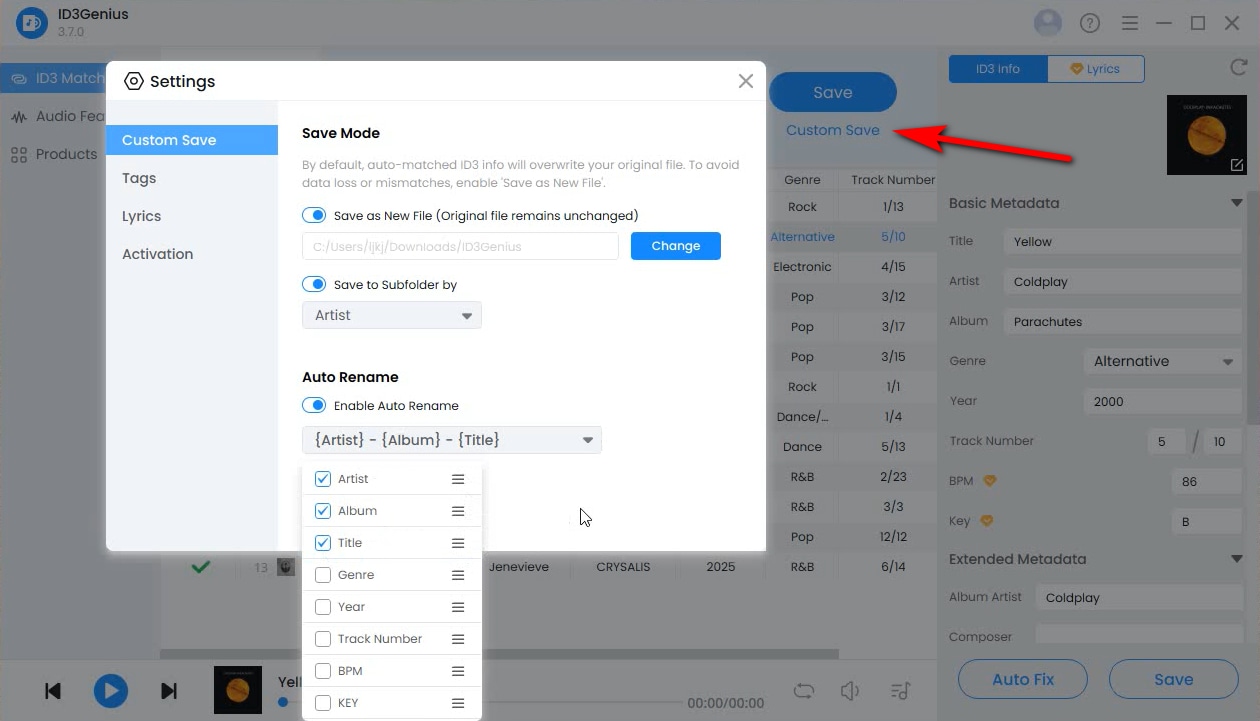
これにより、ファイル名を統一し、音楽ファイルを整理された状態で管理できます。
オーディオおよび音楽ファイルを解析する方法
ID3Genius 音楽タグエディターでは、音楽メタデータの修正やファイル管理に加えて、オーディオ特性を解析し、楽曲のサウンドや雰囲気をより深く理解することができます。この機能は、エネルギー感やムード、音の特徴を重視して、シームレスなミックスや構成の整ったプレイリストを作成する DJ、音楽プロデューサー、プレイリストキュレーターに特に役立ちます。
-
音楽ファイルをアップロードする
「オーディオ機能」タブに切り替え、「ファイルを追加」ボタンをクリックして解析したい音楽ファイルをアップロードするか、ファイルをアップロードエリアにドラッグ&ドロップしてください。曲全体だけでなく、特定のオーディオクリップをアップロードすることも可能です。
![[ファイルの追加]をクリックします](https://www.amoyshare.com/asset/id3genius/guide/img/16.jpg)
-
自動オーディオ解析を開始する
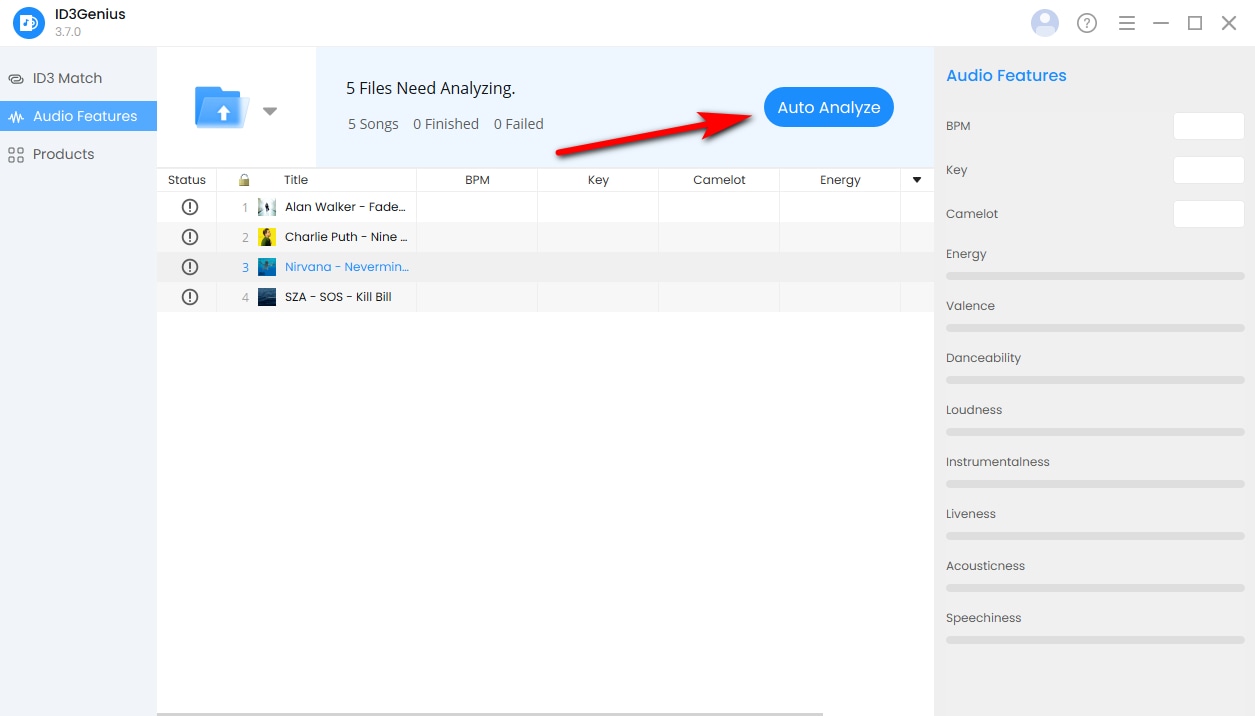
ファイルのアップロードが完了したら、「自動解析」ボタンをクリックします。音楽タグエディターが AI を使用し、楽曲の感情的な特徴やエネルギー関連の要素に加え、音源構成などのオーディオ特性を自動的に解析します。
-
解析結果をプレビューおよび書き出す
解析が完了すると、詳細なオーディオ特性の結果をプレビューできます。「保存」をクリックすると解析データを音楽ファイルのタグに書き込むことができ、CSVファイルとしてエクスポートすることで、音楽制作、DJ ミキシング、プレイリスト作成などに活用することも可能です。
![[保存]をクリックします](https://www.amoyshare.com/asset/id3genius/guide/img/18.jpg)
ヘルプ&サポート
ID3Geniusは、より多くのニーズにお応えできるよう、常にアプリケーションの改善に取り組んでいます。
機能に関するご要望がある場合や、ID3Genius タグエディターのご利用中に問題が発生した場合は、お気軽にサポートチームまでお問い合わせください。
 はじめに
はじめに